Как вставить картинку в ворд и настроить обтекание текстом
Содержание
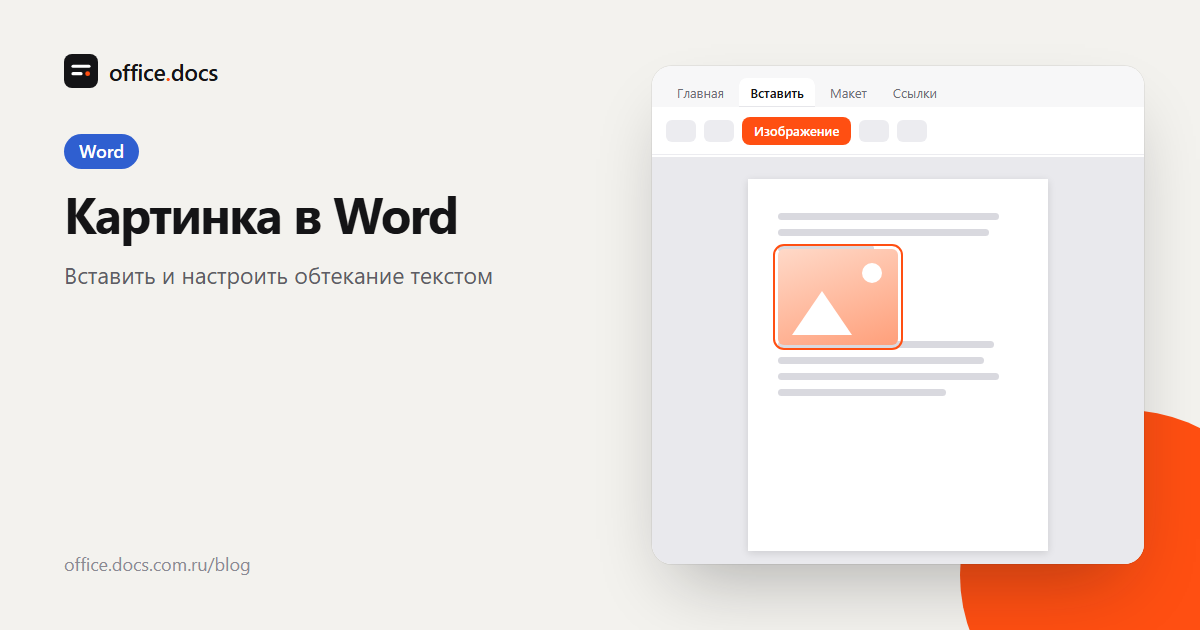
Вставить картинку в Word просто, а вот заставить её стоять там, где нужно, — сложнее. Рисунок прыгает на другую страницу, текст разъезжается, логотип не встаёт в угол бланка. Почти всегда дело в настройке обтекания. Ниже — как вставить изображение, какой вариант обтекания выбрать и как подписать рисунок по правилам.
Как вставить картинку
С компьютера. Поставьте курсор туда, где должен быть рисунок. Вкладка «Вставка» → «Рисунки» → «Это устройство» → выберите файл. В старых версиях кнопка называется просто «Рисунок».
Перетаскиванием. Перетащите файл из папки прямо в окно документа.
Через буфер обмена. Скопируйте картинку в браузере или сделайте снимок экрана (Win+Shift+S) и нажмите Ctrl+V в документе.
Фото с телефона весят по 3–5 МБ, и документ с десятком таких снимков разрастается до размеров, которые не пролезают в почту. Щёлкните по рисунку → вкладка «Формат рисунка» → «Сжать рисунки», снимите галочку «Применить только к этому рисунку» и выберите разрешение для печати или для электронной почты.
Размер и обрезка
- Размер. Тяните за угловые маркеры — пропорции сохранятся. Боковые маркеры растягивают картинку и искажают её. Точный размер в сантиметрах задаётся на вкладке «Формат рисунка» в полях «Высота» и «Ширина».
- Обрезка. «Формат рисунка» → «Обрезка». По краям появятся чёрные уголки — тяните их внутрь и щёлкните мимо рисунка.
- Поворот. Круговая стрелка над рисунком.
Обтекание текстом: какой вариант выбрать
Обтекание определяет, как рисунок и текст делят место на странице. Настройка: щёлкните по рисунку → значок «Параметры разметки» справа от него, или вкладка «Формат рисунка» → «Обтекание текстом».
| Вариант | Как ведёт себя рисунок | Когда использовать |
|---|---|---|
| В тексте | Стоит в строке как большая буква, двигается вместе с текстом | Иллюстрации в реферате, отчёте, схемы по центру |
| Квадрат | Текст обходит рисунок прямоугольником | Фото сбоку от абзаца в статье или буклете |
| По контуру | Текст повторяет форму картинки без фона | Иконки и изображения на прозрачном фоне |
| Сквозное | Как «По контуру», текст заходит и в вырезы картинки | Редко, для декоративной вёрстки |
| Сверху и снизу | Рисунок занимает свою полосу, слева и справа пусто | Широкие схемы, которые нельзя сдвигать в строку |
| За текстом | Рисунок становится подложкой, текст поверх | Фон бланка, подпись и печать под текстом |
| Перед текстом | Рисунок лежит поверх текста и закрывает его | Логотип в углу, штамп поверх документа |
По умолчанию Word ставит «В тексте» — и это лучший вариант для учебных работ и отчётов: рисунок не уедет при правке выше. Чтобы поставить его по центру, просто нажмите «По центру» на вкладке «Главная», как для обычной строки.
Как свободно двигать картинку
Картинку с обтеканием «В тексте» можно передвинуть только вместе с текстом. Чтобы таскать её мышью куда угодно, выберите любое другое обтекание — например, «Квадрат» или «Перед текстом».
В меню «Параметры разметки» есть ещё два режима:
- «Перемещать с текстом» — рисунок привязан к абзацу и уезжает вместе с ним. Подходит для фото рядом с описанием.
- «Зафиксировать положение на странице» — рисунок стоит в одном месте листа, текст двигается мимо. Подходит для логотипа в шапке бланка.
Значок якоря на полях показывает, к какому абзацу привязан рисунок. Если удалить этот абзац, исчезнет и картинка.
Две картинки рядом
Самый надёжный способ — таблица без границ: вставьте таблицу из одного ряда и двух столбцов, в каждую ячейку — по рисунку с обтеканием «В тексте». Затем уберите границы: «Конструктор таблиц» → «Границы» → «Нет границы». Под каждым рисунком в той же ячейке можно сделать подпись. Подробнее о таблицах — в статье как сделать таблицу в ворде.
Как подписать рисунок
Щёлкните по рисунку → вкладка «Ссылки» → «Вставить название». Выберите подпись «Рисунок», положение «Под выделенным объектом» и допишите название. Word пронумерует рисунки сам и перенумерует их, если вы вставите новый в середину. По ГОСТ подпись оформляют так: «Рисунок 1 — Схема процесса», по центру под изображением.
Как вставить картинку онлайн в office.docs
В онлайн-редакторе Word картинка вставляется в браузере, ничего устанавливать не нужно:
- Откройте документ и поставьте курсор в нужное место.
- На вкладке «Вставить» выберите вставку изображения и укажите файл с компьютера или телефона.
- Размер меняйте за угловые маркеры.
- Обтекание настраивается в контекстном меню рисунка — щёлкните по нему правой кнопкой мыши.
Рисунки и их обтекание в документах из Word сохраняются при открытии и скачивании. Нужно поставить логотип или подпись на готовый PDF — это делается в редакторе PDF.
Частые вопросы
Почему картинку нельзя передвинуть мышью?
У неё обтекание «В тексте». Выберите «Квадрат» или «Перед текстом» в «Параметрах разметки» — картинка станет свободной.
Как поставить картинку за текстом?
Щёлкните по рисунку → «Обтекание текстом» → «За текстом». Чтобы потом выделить такой рисунок, нажмите на вкладке «Главная» «Выделить» → «Выбор объектов».
Почему при вставке видна только полоска рисунка?
У абзаца задан точный междустрочный интервал, например «Точно 18 пт». Поставьте для этого абзаца интервал «Одинарный».
Как уменьшить размер документа с картинками?
Используйте «Формат рисунка» → «Сжать рисунки» для всех изображений и удалите обрезанные области.
Документ .docx в браузере: стили, таблицы, печать. На компьютере и телефоне. Создавать и править — бесплатно, без установки. Скачать — от 99 ₽.
Создать документЧитайте также
 Как сделать рамку в ворде: вокруг страницы, текста и абзацаКак сделать рамку в ворде: вокруг всей страницы, только первой страницы, отдельного абзаца или слова. Тип линии, отступы от края и почему рамка не печатается.5 мин чтения
 Как сделать таблицу в ворде: вставить, объединить ячейки, добавить строкиКак сделать таблицу в ворде: три способа вставки, добавление строк и столбцов, объединение ячеек, шапка на каждой странице и сумма по столбцу. Пошагово.5 мин чтения
 Как оформить реферат по ГОСТу в ворде: поля, шрифт, структураКак оформить реферат по ГОСТу в ворде: поля, шрифт и интервал, абзацный отступ, заголовки, нумерация страниц, содержание и список литературы. Чек-лист и настройки.5 мин чтения