Как сделать рамку в ворде: вокруг страницы, текста и абзаца
Содержание
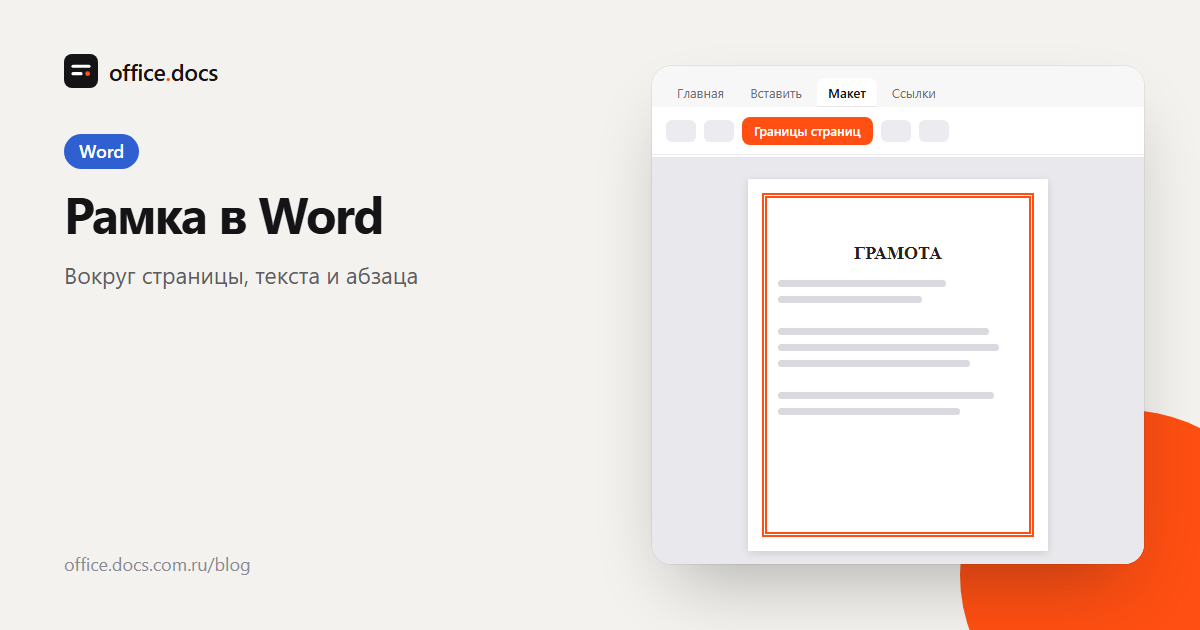
Рамка нужна для грамоты, приглашения, объявления на дверь, титульного листа или важного блока в инструкции, который нельзя пропустить. В Word есть два вида рамок: вокруг всей страницы и вокруг отдельного абзаца или слова. Они настраиваются в одном окне, но в разных вкладках, — разберём оба варианта и частые проблемы при печати.
Рамка вокруг всей страницы
- Откройте вкладку «Конструктор» (в некоторых версиях Word она называется «Дизайн»).
- Справа нажмите «Границы страниц». Откроется окно «Границы и заливка» на вкладке «Страница».
- Слева в блоке «Тип» выберите «Рамка» или «Тень».
- Выберите вид линии: сплошная, пунктир, двойная, волнистая. Ниже — цвет и ширину.
- Для праздничных документов есть список «Рисунок» — рамки из звёздочек, яблок, ёлок и узоров.
- В поле «Применить к» укажите, на какие страницы ставить рамку (подробнее ниже).
- Нажмите ОК.
В правой части окна — образец страницы с четырьмя кнопками. Щелчком по ним можно убрать или вернуть отдельную сторону рамки — например, оставить только верхнюю и нижнюю линии.
Рамка только на первой странице
В поле «Применить к» есть варианты:
- «всему документу»;
- «этому разделу»;
- «этому разделу (только 1-й странице)» — удобно для титульного листа;
- «этому разделу (кроме 1-й страницы)».
Если рамка нужна на странице в середине документа, сначала выделите её в отдельный раздел: вкладка «Макет» → «Разрывы» → «Следующая страница» до и после неё. Затем поставьте курсор на эту страницу и выберите «этому разделу».
Отступы рамки от края листа
Кнопка «Параметры» в правом нижнем углу окна открывает настройку полей рамки. В поле «Относительно» выберите:
- «края страницы» — рамка рисуется на заданном расстоянии от края бумаги;
- «текста» — рамка охватывает текст на заданном расстоянии от него.
Если рамка не печатается полностью или обрезана с одной стороны, переключитесь на «текста» или увеличьте отступы: большинство принтеров не печатает ближе 4–5 мм к краю листа.
Рамка вокруг абзаца или слова
Нужна, чтобы выделить важное предупреждение, реквизиты или поле «Место для подписи».
Быстро: выделите абзац → вкладка «Главная» → группа «Абзац» → стрелка у кнопки «Границы» → «Внешние границы». Вокруг абзаца появится тонкая рамка на всю ширину текста.
С настройками:
- Выделите текст.
- «Главная» → стрелка у кнопки «Границы» → «Границы и заливка».
- На вкладке «Граница» выберите тип «Рамка», вид линии, цвет и ширину.
- В поле «Применить к» выберите «абзацу» — рамка на всю ширину абзаца, или «тексту» — только вокруг выделенных слов.
- При желании на вкладке «Заливка» задайте фон блока — например, светло-серый.
Если надо обвести несколько абзацев одной рамкой, выделите их все разом — Word нарисует общую рамку, а не по рамке на каждый.
Рамка со штампом для курсовой и чертежей
Для технических специальностей иногда требуют рамку по ГОСТ с основной надписью — «штампом» внизу листа. Встроенной кнопки для неё в Word нет. Её рисуют таблицей или фигурами, размещёнными в колонтитуле, — так рамка повторяется на каждой странице и не мешает тексту. Обычно кафедра выдаёт готовый шаблон документа с такой рамкой: работать в нём проще, чем рисовать свою. Как устроены колонтитулы, рассказали в статье как сделать колонтитулы в ворде.
Как убрать рамку
- Рамка страницы: «Конструктор» → «Границы страниц» → тип «Нет».
- Рамка абзаца: выделите абзац → «Главная» → «Границы» → «Нет границы».
Если рамка не убирается ни так, ни так, возможно, это фигура-прямоугольник: щёлкните по линии — если появились маркеры по углам, нажмите Delete. Или это таблица из одной ячейки — тогда уберите у неё границы.
Как сделать рамку онлайн в office.docs
В онлайн-редакторе Word документ открывается в браузере, установка не нужна. Рамки из документов Word — у страницы, абзаца и в колонтитулах — сохраняются при открытии и скачивании.
Чтобы добавить рамку самостоятельно:
- Откройте документ или создайте новый.
- Для рамки вокруг абзаца выделите его и задайте обрамление в настройках абзаца.
- Для рамки вокруг всей страницы откройте параметры страницы (вкладки «Макет» или «Формат») и задайте обрамление там.
- Самый универсальный способ, который работает одинаково везде, — таблица из одной ячейки с нужными границами на вкладке «Вставить»: внутрь можно писать текст, а линии и отступы легко регулировать.
Документ сохраняется сам, скачать его можно в .docx или PDF. Если оформляете титульный лист, пригодится инструкция как сделать титульный лист в ворде.
Частые вопросы
Почему рамка не видна на экране?
Возможно, включён режим «Черновик» или «Веб-документ». Переключитесь на вкладке «Вид» на «Разметку страницы».
Почему рамка печатается не полностью?
Рамка ближе к краю листа, чем может печатать принтер. В «Параметрах» рамки выберите «Относительно: текста» или увеличьте отступы.
Как сделать рамку только вокруг одного слова?
Выделите слово, откройте «Границы и заливка» и в поле «Применить к» выберите «тексту».
Как сделать рамку на всех страницах, кроме титульного листа?
В окне «Границы страниц» выберите «Применить к: этому разделу (кроме 1-й страницы)».
Документ .docx в браузере: стили, таблицы, печать. На компьютере и телефоне. Создавать и править — бесплатно, без установки. Скачать — от 99 ₽.
Создать документЧитайте также
 Как сделать титульный лист в ворде, чтобы ничего не съезжалоКак сделать титульный лист в ворде для реферата, курсовой или отчёта: структура, выравнивание без пробелов, блок справа, номер страницы и разрыв после титула.4 мин чтения
 Как убрать фон и выделение текста в ворде после копирования из интернетаКак убрать фон и выделение текста в ворде: цвет выделения, заливка абзаца, цвет страницы, серый фон полей и текст из интернета. Найдите свою причину за минуту.4 мин чтения
 Как сделать колонтитулы в ворде: разные на первой и остальных страницахКак сделать колонтитулы в ворде: верхний и нижний, разные для первой, чётных и нечётных страниц и для разных разделов. Как изменить расстояние и удалить колонтитул.5 мин чтения