Как сделать таблицу в ворде: вставить, объединить ячейки, добавить строки
Содержание
Таблица нужна в счёте, акте сверки, графике дежурств, смете или приложении к договору. Word умеет делать её за несколько секунд, а дальше главное — не воевать с ней пробелами и Enter, а пользоваться встроенными командами. Ниже — как вставить таблицу, расширить её, объединить ячейки, повторить шапку на каждой странице и посчитать сумму без калькулятора.
Три способа вставить таблицу
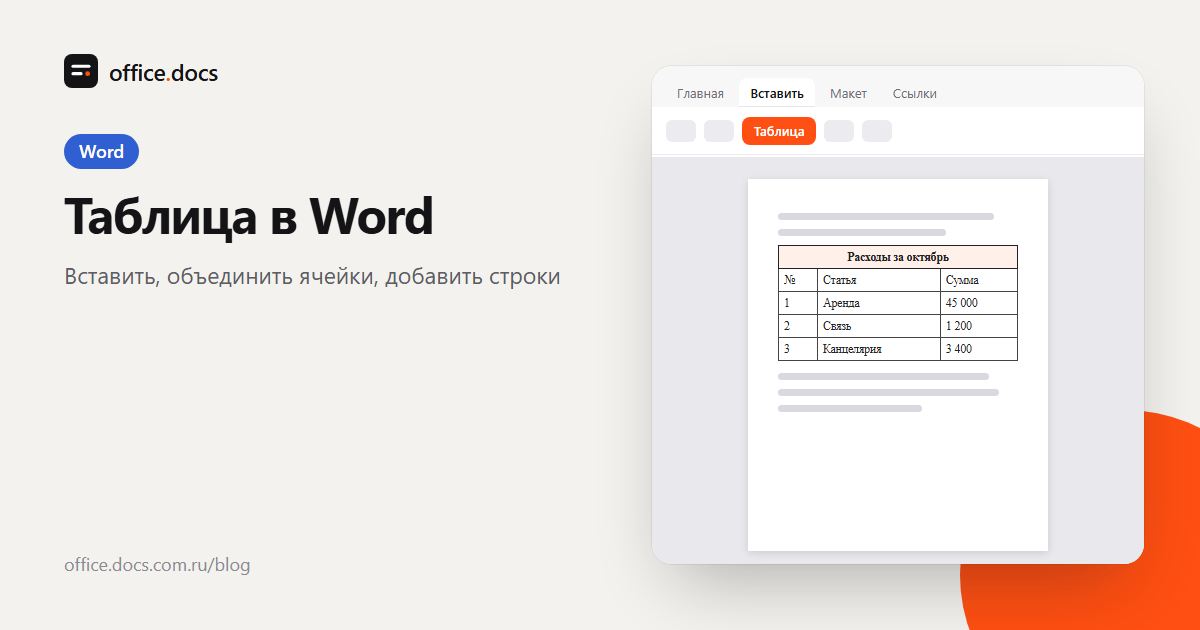
Все команды — на вкладке «Вставка», кнопка «Таблица».
Сеткой. Проведите мышью по клеткам — например, 4 столбца на 6 строк — и щёлкните. Так можно вставить таблицу до 10 столбцов и 8 строк. Это самый быстрый способ.
Через окно. Выберите «Вставить таблицу…», укажите число столбцов и строк. Здесь же можно выбрать «Автоподбор ширины столбцов»: «постоянная», «по содержимому» или «по ширине окна».
Из готового текста. Если данные уже набраны и разделены табуляцией или точкой с запятой — например, скопированы из выгрузки, — выделите их и выберите «Преобразовать в таблицу». Word сам разложит значения по ячейкам.
Есть ещё «Нарисовать таблицу» — карандашом, ячейка за ячейкой. Полезно для нестандартных бланков, но обычные таблицы так делать дольше.
Как добавить строки и столбцы
- Строка в конце. Поставьте курсор в последнюю ячейку и нажмите Tab — снизу появится новая строка.
- Строка или столбец в середине. Щёлкните правой кнопкой по ячейке → «Вставить» → «Вставить строки сверху/снизу» или «Вставить столбцы слева/справа».
- Через значок «+». Наведите мышь на левый край таблицы между строками или на верхний край между столбцами — появится плюс в кружке. Щелчок по нему вставляет строку или столбец.
Удаление: выделите строки или столбцы, щёлкните правой кнопкой → «Удалить строки» или «Удалить столбцы». Клавиша Delete стирает только содержимое, а Backspace удаляет выделенные целиком строки или столбцы вместе с ним.
Как объединить и разделить ячейки
Когда курсор стоит в таблице, на ленте появляются две вкладки: «Конструктор таблиц» и «Макет» (в старых версиях — под заголовком «Работа с таблицами»).
- Выделите ячейки, которые нужно слить в одну.
- На вкладке «Макет» нажмите «Объединить ячейки».
Обратная операция — «Разделить ячейки»: укажите, на сколько столбцов и строк разбить ячейку. Так делают шапки вида «Количество» над двумя колонками «план» и «факт».
Оформление: границы, ширина, выравнивание
- Стиль. На вкладке «Конструктор таблиц» выберите готовый стиль: с цветной шапкой, чередующимися строками или простую сетку. Для деловых документов обычно подходит «Сетка таблицы» — чёрные тонкие линии без заливки.
- Границы. Там же кнопка «Границы»: можно убрать все линии и оставить таблицу невидимой. Такая таблица без границ удобна, чтобы ровно расположить подписи сторон в договоре.
- Ширина столбцов. Перетаскивайте границы мышью или на вкладке «Макет» нажмите «Автоподбор» → «по содержимому». «Выровнять ширину столбцов» сделает колонки одинаковыми.
- Выравнивание текста. На вкладке «Макет» есть девять кнопок выравнивания: например, по центру по вертикали и горизонтали для шапки.
Шапка на каждой странице
Если таблица длинная и переходит на следующий лист, шапку стоит повторить:
- Выделите первую строку (или несколько строк шапки).
- На вкладке «Макет» нажмите «Повторить строки заголовков».
Шапка будет автоматически появляться в начале каждой страницы. Копировать её вручную не нужно — при правке она съедет.
Как посчитать сумму в таблице
Для итоговой строки не нужен Excel. Поставьте курсор в ячейку «Итого», на вкладке «Макет» нажмите «Формула». Word предложит =SUM(ABOVE) — сумму чисел выше. Нажмите ОК.
Формула не пересчитывается сама: после изменения чисел выделите ячейку и нажмите F9. Если таблица сложная, с десятками формул, удобнее сделать её в Excel онлайн и вставить готовые значения.
Как сделать таблицу онлайн в office.docs
В онлайн-редакторе Word таблица вставляется так же — без установки программы:
- Создайте документ или откройте свой .docx.
- На вкладке «Вставить» выберите вставку таблицы и задайте число строк и столбцов.
- Строки и столбцы добавляйте и удаляйте через контекстное меню правой кнопки мыши; Tab в последней ячейке тоже добавляет строку.
- Шрифт, выравнивание и заливку меняйте на вкладке «Главная», как у обычного текста.
Таблицы из документов Word открываются со своими границами, объединёнными ячейками и шапкой. Часто проще не рисовать таблицу с нуля, а взять готовый бланк: например, акт сверки или счёт на оплату — таблица там уже свёрстана.
Частые вопросы
Как удалить таблицу в ворде целиком?
Наведите мышь на таблицу, щёлкните по значку со стрелками в левом верхнем углу — таблица выделится. Нажмите Backspace. Delete очистит только содержимое ячеек.
Как разорвать таблицу на две?
Поставьте курсор в строку, с которой должна начаться вторая таблица, и нажмите Ctrl+Shift+Enter. Между частями появится обычный абзац.
Почему таблица вылезает за поля страницы?
Столбцам задана фиксированная ширина больше ширины листа. На вкладке «Макет» нажмите «Автоподбор» → «по ширине окна». Для очень широких таблиц сделайте страницу альбомной.
Как сделать нумерацию строк в таблице?
Выделите первый столбец и на вкладке «Главная» нажмите «Нумерация». Номера будут пересчитываться при добавлении строк.
Документ .docx в браузере: стили, таблицы, печать. На компьютере и телефоне. Создавать и править — бесплатно, без установки. Скачать — от 99 ₽.
Создать документЧитайте также
 Как удалить пустую страницу в ворде: в конце, после таблицы и в серединеКак удалить пустую страницу в ворде, если Backspace не помогает: лишние абзацы, разрыв страницы, таблица в конце, разрыв раздела. Причины и решения.5 мин чтения
 Как сделать одну страницу альбомной в ворде, а остальные оставить книжнымиКак сделать одну страницу альбомной в ворде: два способа через разделы, как не сбить нумерацию и колонтитулы и как вернуть книжную ориентацию. Пошагово.5 мин чтения
 Эксель онлайн бесплатно: таблица в браузере, формулы, фильтрыЭксель онлайн без установки и регистрации: создайте таблицу или откройте свой XLSX, посчитайте СУММ, ЕСЛИ и ВПР, закрепите шапку и включите фильтр. Пошагово.8 мин чтения