Как оформить реферат по ГОСТу в ворде: поля, шрифт, структура
Содержание
Реферат могут вернуть не из-за содержания, а из-за полей, шрифта или номера на титульном листе. Хорошая новость: всё оформление настраивается в Word один раз, минут за пятнадцать, и дальше текст сам ложится по правилам. Ниже — общие требования, на которые опираются школы и вузы, и где каждая настройка находится в Word.
Какой ГОСТ используют для реферата
Отдельного ГОСТа на рефераты нет. Обычно опираются на:
- ГОСТ 7.32-2017 «Отчёт о научно-исследовательской работе» — поля, шрифт, заголовки, нумерация, таблицы и рисунки;
- ГОСТ Р 7.0.100-2018 — как описывать книги, статьи и сайты в списке литературы;
- ГОСТ Р 7.0.5-2008 — как оформлять библиографические ссылки и сноски.
Основные требования одной таблицей
| Параметр | Обычное требование | Где в Word |
|---|---|---|
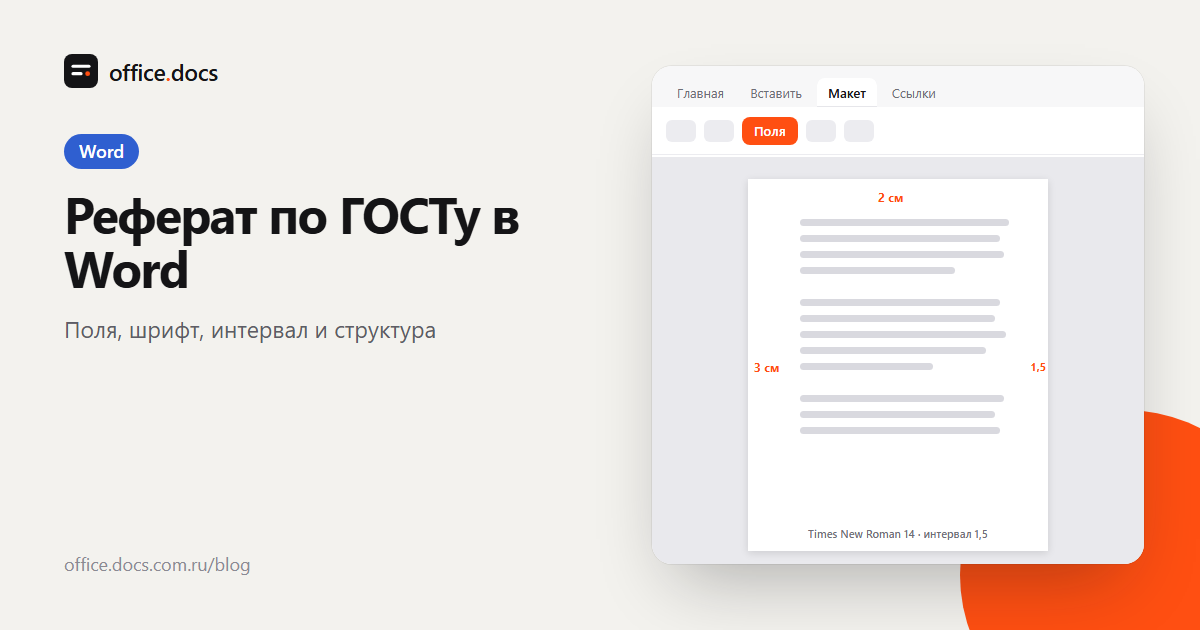
| Поля | левое 30 мм, правое 15 мм, верхнее и нижнее 20 мм | «Макет» → «Поля» → «Настраиваемые поля» |
| Шрифт | Times New Roman, 14 пт (по ГОСТ — не менее 12 пт), чёрный | «Главная» → группа «Шрифт» |
| Межстрочный интервал | 1,5 | «Главная» → «Интервал» или окно «Абзац» |
| Абзацный отступ | 1,25 см | окно «Абзац» → «первая строка» |
| Выравнивание | по ширине | «Главная» → «Выровнять по ширине» |
| Нумерация страниц | арабские цифры внизу по центру, без точки; на титульном номер не ставят | «Вставка» → «Номер страницы» |
| Объём | обычно 10–20 страниц | — |
Настройка Word шаг за шагом
1. Поля
Вкладка «Макет» → «Поля» → «Настраиваемые поля». Впишите: верхнее 2 см, нижнее 2 см, левое 3 см, правое 1,5 см. В поле «Применить» — «ко всему документу».
2. Шрифт, интервал и отступ сразу для всего текста
Удобнее не выделять текст, а изменить стиль «Обычный» — тогда правила применятся ко всему, что вы наберёте:
- На вкладке «Главная» щёлкните правой кнопкой по стилю «Обычный» → «Изменить».
- Выберите Times New Roman, 14 пт, цвет «Авто» или чёрный.
- Внизу нажмите «Формат» → «Абзац».
- Выравнивание — «по ширине», первая строка — «Отступ» на 1,25 см, интервалы «перед» и «после» — 0 пт, междустрочный — «1,5 строки».
- Нажмите ОК дважды.
Подробно про интервал и типичные ошибки — в статье как сделать междустрочный интервал 1,5 в ворде.
3. Заголовки
Заголовки структурных частей — СОДЕРЖАНИЕ, ВВЕДЕНИЕ, ЗАКЛЮЧЕНИЕ, СПИСОК ИСПОЛЬЗОВАННЫХ ИСТОЧНИКОВ — пишут прописными буквами, по центру, полужирным, без точки в конце. Заголовки глав основной части — с абзацного отступа, с прописной буквы, полужирным, без точки. Переносы в заголовках не допускаются.
Оформляйте их стилями «Заголовок 1» и «Заголовок 2», предварительно изменив шрифт стиля на Times New Roman 14 пт чёрного цвета. Тогда содержание соберётся автоматически.
4. Каждый раздел — с новой страницы
Введение, каждая глава, заключение и список литературы начинаются с нового листа. Ставьте разрыв страницы сочетанием Ctrl+Enter, а не пустыми строками — иначе после правок заголовок окажется посреди страницы.
5. Нумерация
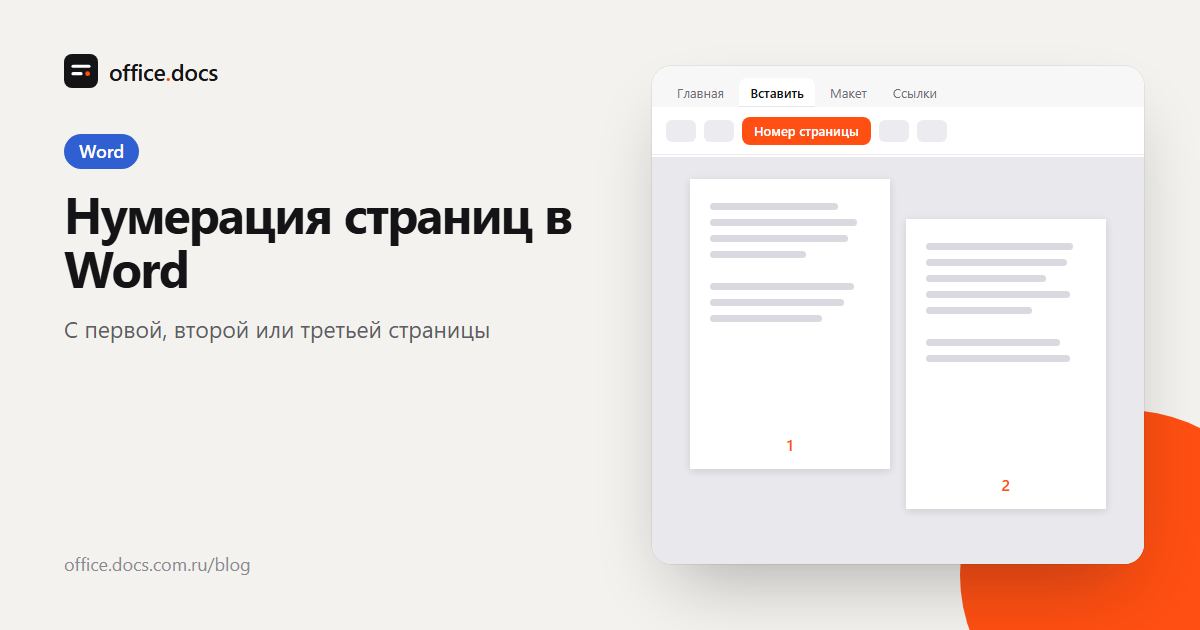
Вкладка «Вставка» → «Номер страницы» → «Внизу страницы» → «Простой номер 2» (по центру). Затем в режиме колонтитулов включите «Особый колонтитул для первой страницы» — номер с титульного листа исчезнет, а нумерация останется сквозной: содержание будет второй страницей. Подробности — в статье как пронумеровать страницы в ворде.
Структура реферата
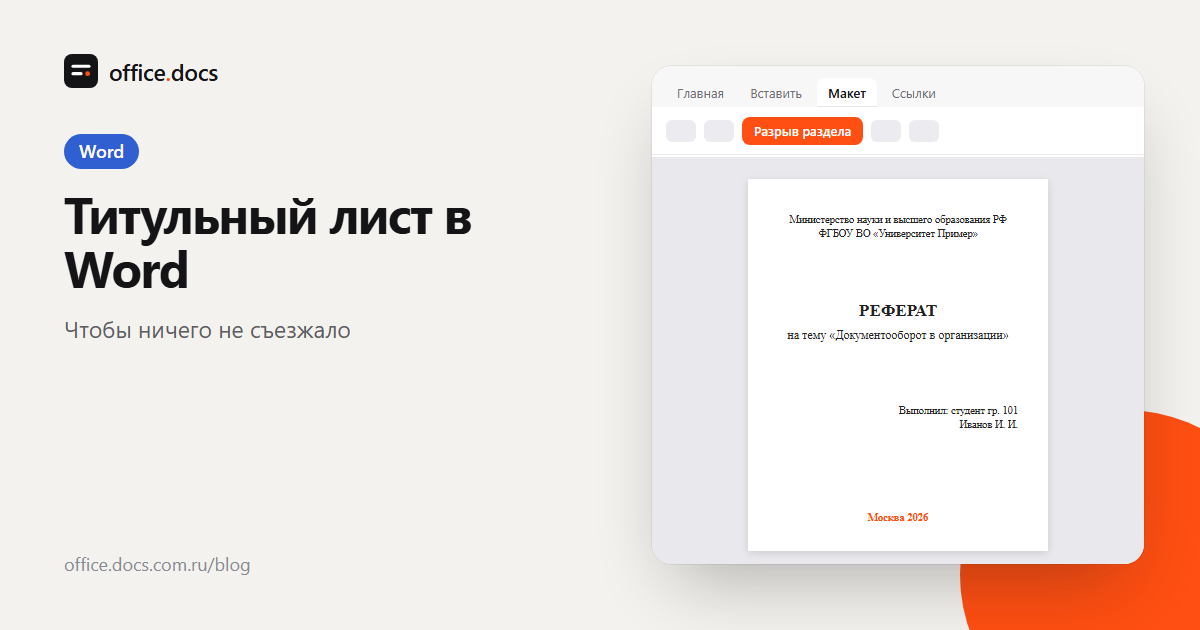
- Титульный лист — название учебного заведения, тема, кто выполнил и кто проверил, город и год. Как его сверстать, чтобы ничего не съезжало, — в статье как сделать титульный лист в ворде.
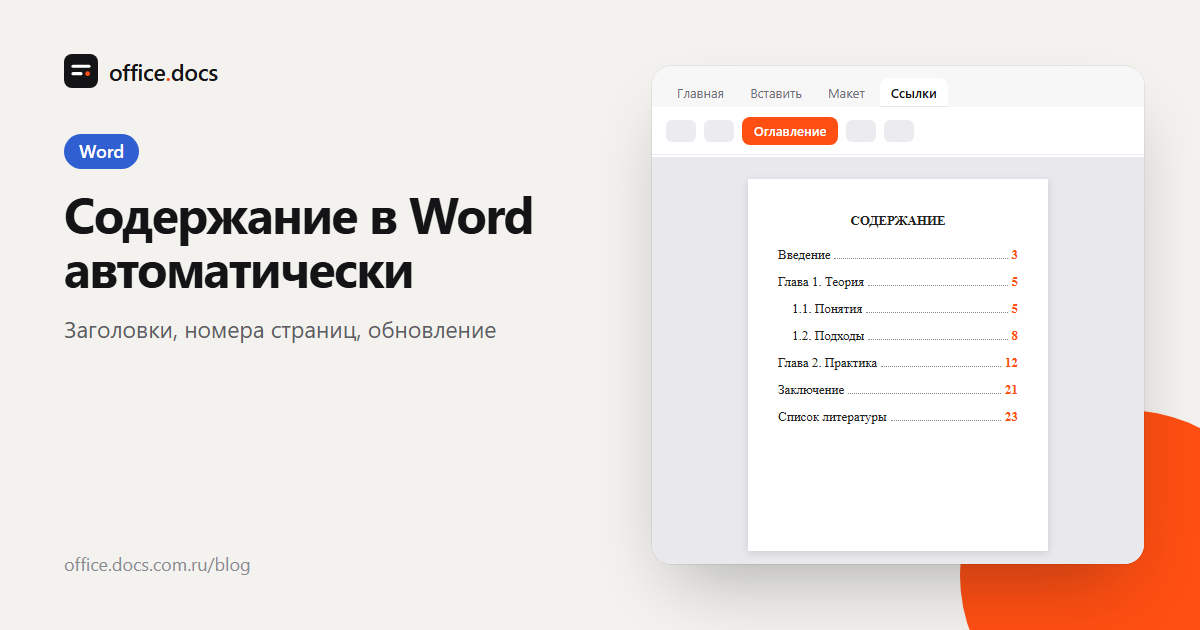
- Содержание — автоматическое, с номерами страниц: как сделать содержание в ворде.
- Введение — актуальность темы, цель и задачи, 1–2 страницы.
- Основная часть — 2–3 главы с подразделами.
- Заключение — выводы по задачам из введения, 1–2 страницы.
- Список использованных источников — нумерованный, обычно не меньше 8–10 источников.
- Приложения — если есть таблицы и схемы, которые не уместились в текст.
Таблицы, рисунки и ссылки
- Название таблицы пишут над ней слева: «Таблица 1 — Динамика продаж».
- Подпись рисунка — под ним по центру: «Рисунок 1 — Структура выручки».
- Ссылки на источники — в квадратных скобках [3, с. 15] или сносками внизу страницы, как требует методичка. Как вставить сноску, рассказали в статье как сделать сноску в ворде.
Как оформить реферат онлайн в office.docs
Если Word на компьютере нет, реферат можно оформить в онлайн-редакторе прямо в браузере, без установки. Поля задаются на вкладке «Макет», шрифт, выравнивание и интервал — на вкладке «Главная», стили заголовков — там же, номер страницы и разрывы — на вкладке «Вставить», содержание — на вкладке «Ссылки». Файл сохраняется сам и скачивается в .docx для преподавателя или в PDF для печати.
Частые вопросы
Какой шрифт нужен для реферата по ГОСТу?
По ГОСТ 7.32-2017 — не меньше 12 пт, на практике вузы почти всегда требуют Times New Roman 14 пт.
Ставится ли номер на титульном листе?
Нет. Титульный лист входит в общую нумерацию как первая страница, но номер на нём не печатают.
Нужна ли точка после заголовка?
Нет, в конце заголовков точку не ставят. Вопросительный и восклицательный знаки сохраняются.
Сколько источников должно быть в реферате?
Обычно не меньше 8–10, из них большая часть — за последние 5 лет. Точное число указывают в методичке.
Документ .docx в браузере: стили, таблицы, печать. На компьютере и телефоне. Создавать и править — бесплатно, без установки. Скачать — от 99 ₽.
Создать документЧитайте также
 Как сделать титульный лист в ворде, чтобы ничего не съезжалоКак сделать титульный лист в ворде для реферата, курсовой или отчёта: структура, выравнивание без пробелов, блок справа, номер страницы и разрыв после титула.4 мин чтения
 Как сделать содержание в ворде автоматически: пошаговоКак сделать содержание в ворде, чтобы номера страниц обновлялись сами: стили заголовков, автособираемое оглавление, обновление и частые ошибки. Пошагово.5 мин чтения
 Как пронумеровать страницы в ворде: с первой, второй или третьейКак пронумеровать страницы в ворде: вставить номера внизу или вверху, убрать номер с титульного листа, начать нумерацию со 2 или 3 страницы. Пошагово.4 мин чтения