Как сделать одну страницу альбомной в ворде, а остальные оставить книжными
Содержание
В отчёте широкая таблица на 12 столбцов, в курсовой — схема, в договоре — приложение-график. На книжном листе всё это не помещается, а поворачивать весь документ нельзя. Нужно развернуть одну страницу, оставив остальные как есть. В Word это делается через разделы — ниже два способа, быстрый и надёжный, и как не сломать при этом нумерацию.
Почему кнопка «Ориентация» поворачивает весь документ
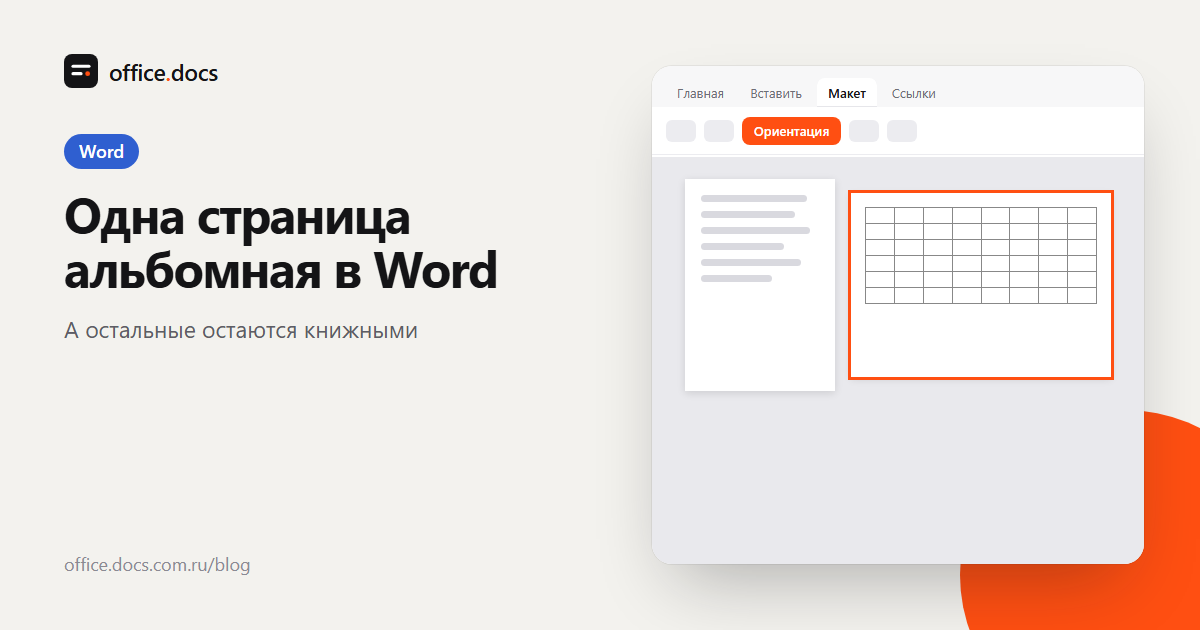
На вкладке «Макет» есть кнопка «Ориентация» → «Альбомная». Если просто нажать её, повернутся все страницы. Дело в том, что ориентация, поля и колонтитулы в Word задаются не для страницы, а для раздела. Обычный документ — это один раздел. Чтобы одна страница отличалась от соседних, её нужно выделить в отдельный раздел.
Способ 1. Через выделение текста (быстрый)
Подходит, когда нужный фрагмент уже набран: таблица, рисунок или кусок текста.
- Выделите всё, что должно оказаться на альбомной странице.
- Откройте вкладку «Макет» и нажмите «Поля» → «Настраиваемые поля». Откроется окно «Параметры страницы». Ещё один путь — стрелка в правом нижнем углу группы «Параметры страницы».
- В блоке «Ориентация» выберите «Альбомная».
- Внизу в поле «Применить» выберите «к выделенному тексту».
- Нажмите ОК.
Word сам поставит разрывы разделов до и после выделения, и фрагмент окажется на отдельном альбомном листе. Минус способа: если выделить чуть больше или меньше, на альбомную страницу уедет лишний абзац или таблица разорвётся. Проверьте результат.
Способ 2. Через разрывы разделов (надёжный)
Подходит, когда нужно заранее подготовить место под широкую таблицу или когда первый способ дал неожиданный результат.
- Поставьте курсор в конец страницы, после которой должна идти альбомная.
- Вкладка «Макет» → «Разрывы» → в блоке «Разрывы разделов» выберите «Следующая страница».
- Перейдите в конец будущей альбомной страницы (если она пустая — просто нажмите Enter несколько раз, чтобы было куда ставить курсор) и снова вставьте «Разрывы» → «Следующая страница».
- Поставьте курсор внутрь среднего раздела, между двумя разрывами.
- «Макет» → «Ориентация» → «Альбомная».
Повернётся только средний раздел. Чтобы увидеть разрывы, включите знаки форматирования кнопкой «¶» на вкладке «Главная» (Ctrl+Shift+8): они отображаются двойной пунктирной линией «Разрыв раздела (со следующей страницы)».
Как не сбить нумерацию и колонтитулы
По умолчанию новый раздел наследует колонтитулы предыдущего («Как в предыдущем разделе»), поэтому номера страниц продолжаются сквозь альбомный лист. Обычно это и нужно.
Две вещи, которые стоит проверить:
- Номер на альбомной странице окажется на длинной стороне листа. Для внутренних документов это нормально. Если по требованиям номер должен стоять там же, где на книжных страницах (при печати и подшивке), его приходится переносить вручную в колонтитуле этого раздела, предварительно отключив «Как в предыдущем разделе».
- Нумерация не начинается заново. Откройте «Вставка» → «Номер страницы» → «Формат номеров страниц» в альбомном разделе — должно быть выбрано «продолжить». Подробно о нумерации — в статье как пронумеровать страницы в ворде.
Как вернуть странице книжную ориентацию
Поставьте курсор на альбомную страницу и выберите «Макет» → «Ориентация» → «Книжная». Разрывы разделов при этом останутся — если они больше не нужны, удалите их клавишей Delete при включённых знаках форматирования.
Как сделать альбомную страницу онлайн в office.docs
Онлайн-редактор открывается в браузере, без установки, и понимает разделы из Word. Если вы открываете .docx, в котором одна страница уже альбомная, она такой и останется, а при скачивании в .docx или PDF ориентация сохранится.
Чтобы развернуть лист в самом редакторе, учтите, как он устроен: он работает на движке LibreOffice, и там ориентация привязана к стилю страницы. Поэтому смена ориентации на вкладке «Макет» поворачивает все страницы с этим стилем, а для одной страницы нужен разрыв страницы со сменой её стиля на альбомный. Порядок такой:
- Поставьте курсор туда, где должна начаться альбомная страница.
- Вставьте разрыв страницы с выбором стиля альбомной страницы.
- После широкой таблицы снова вставьте разрыв и верните обычный стиль страницы.
- Пролистайте документ и проверьте нумерацию.
Если вы готовите длинный отчёт с широкими таблицами, иногда проще вынести таблицу в отдельный файл — например, сделать её в Excel онлайн и приложить к документу.
Частые вопросы
Почему повернулся весь документ, а не одна страница?
Документ состоит из одного раздела, а ориентация применяется к разделу целиком. Отделите нужную страницу разрывами разделов «Следующая страница» и меняйте ориентацию только у неё.
Как сделать альбомными несколько страниц подряд?
Точно так же: поставьте разрыв раздела перед первой и после последней из них. Всё, что между разрывами, станет альбомным.
Таблица не помещается даже на альбомном листе. Что делать?
Уменьшите поля этого раздела на вкладке «Макет» → «Поля», шрифт в таблице до 9–10 пт и включите «Автоподбор» → «по ширине окна».
Можно ли повернуть только таблицу, не поворачивая страницу?
Повернуть текст в ячейках можно: вкладка «Макет» таблицы → «Направление текста». Но саму таблицу целиком удобнее размещать на альбомной странице.
Документ .docx в браузере: стили, таблицы, печать. На компьютере и телефоне. Создавать и править — бесплатно, без установки. Скачать — от 99 ₽.
Создать документЧитайте также
 Как сделать таблицу в ворде: вставить, объединить ячейки, добавить строкиКак сделать таблицу в ворде: три способа вставки, добавление строк и столбцов, объединение ячеек, шапка на каждой странице и сумма по столбцу. Пошагово.5 мин чтения
 Как пронумеровать страницы в ворде: с первой, второй или третьейКак пронумеровать страницы в ворде: вставить номера внизу или вверху, убрать номер с титульного листа, начать нумерацию со 2 или 3 страницы. Пошагово.4 мин чтения
 Как сделать колонтитулы в ворде: разные на первой и остальных страницахКак сделать колонтитулы в ворде: верхний и нижний, разные для первой, чётных и нечётных страниц и для разных разделов. Как изменить расстояние и удалить колонтитул.5 мин чтения