Как удалить пустую страницу в ворде: в конце, после таблицы и в середине
Содержание
Пустой лист в конце договора или посреди отчёта портит вид, лишний раз печатается и попадает в PDF. Обычно его удаляют Backspace, но иногда страница упорно возвращается. Причина всегда в невидимом символе: лишнем абзаце, разрыве или таблице, которая упирается в край листа. Ниже — как увидеть, что именно создаёт пустую страницу, и убрать её.
Сначала включите невидимые знаки
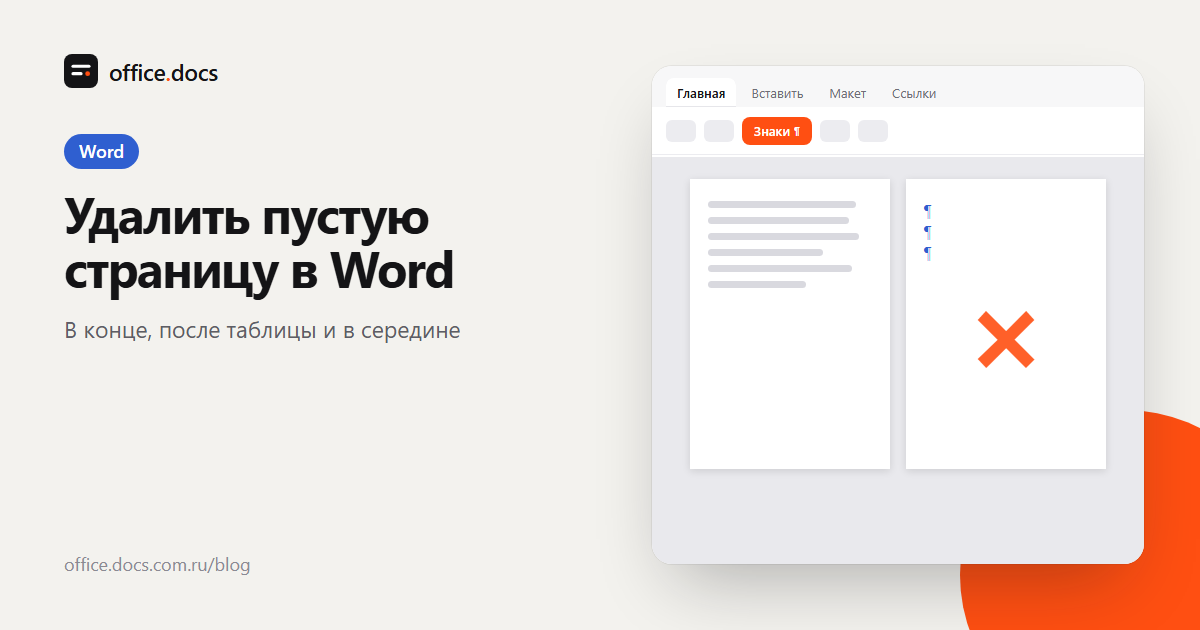
Без этого шага придётся действовать вслепую. На вкладке «Главная» нажмите кнопку «¶» («Отобразить все знаки») или сочетание Ctrl+Shift+8. Теперь видно:
- «¶» — конец абзаца, в том числе пустого;
- «Разрыв страницы» — пунктир с надписью, вставленный вручную;
- «Разрыв раздела» — двойной пунктир с типом разрыва;
- точки между словами — пробелы.
На пустой странице обязательно окажется что-то из этого. Удалите лишнее — страница исчезнет.
Причина 1. Лишние пустые абзацы
Самый частый случай: страница заполнена символами «¶», которые остались от Enter, нажатого много раз подряд, чтобы «спустить» текст ниже.
Решение: выделите эти символы мышью и нажмите Delete. Если пустая страница в самом конце, поставьте курсор в конец документа (Ctrl+End) и жмите Backspace, пока страница не пропадёт.
На будущее: чтобы начать раздел с новой страницы, используйте разрыв страницы (Ctrl+Enter), а не десяток пустых строк. Иначе при любой правке выше текст уедет.
Причина 2. Ручной разрыв страницы
После включения знаков на странице видно надпись «Разрыв страницы». Щёлкните прямо перед ним и нажмите Delete. Если разрыв стоит в конце последней страницы, он и создаёт пустой лист после неё.
Причина 3. Таблица в конце документа
Word всегда ставит после таблицы абзац, и удалить его нельзя. Если таблица заканчивается у самого нижнего поля, этот обязательный абзац переезжает на новую пустую страницу.
Что делать:
- Выделите этот последний символ «¶» под таблицей.
- На вкладке «Главная» поставьте размер шрифта 1.
- Откройте настройки абзаца (стрелка в углу группы «Абзац») и выставьте интервалы «Перед» и «После» — 0, «Междустрочный» — «Точно», 1 пт.
Абзац станет почти нулевой высоты и поместится на последней странице. Ещё вариант — чуть уменьшить нижнее поле на вкладке «Макет» → «Поля» или сжать строки таблицы.
Причина 4. Разрыв раздела
Если на пустой странице стоит «Разрыв раздела (со следующей страницы)», удалите его так же, как ручной разрыв. Но учтите: разрыв раздела хранит оформление — ориентацию, поля, колонтитулы. После удаления предыдущий кусок текста примет оформление следующего раздела.
Отдельный коварный случай — разрыв «с нечётной страницы». Word сам добавляет пустой лист, чтобы раздел начался с правой страницы, а в обычном режиме этот лист даже не видно, он появляется при печати и в PDF. Исправление: поставьте курсор в раздел, откройте «Макет» → «Параметры страницы» (стрелка в углу группы) → вкладку «Источник бумаги» и в поле «Начать раздел» выберите «Со следующей страницы».
Причина 5. Абзац «с новой страницы»
У абзаца может стоять настройка, которая всегда переносит его на новый лист. Знаков на странице при этом нет, а пустое место есть. Щёлкните по первому абзацу после пустоты, откройте окно «Абзац» → вкладку «Положение на странице» и снимите галочку «с новой страницы». Там же проверьте «не отрывать от следующего»: если ею помечено много абзацев подряд, они тоже могут утащить текст на следующий лист.
Как удалить страницу с ненужным текстом
Если надо удалить не пустой лист, а целую страницу с содержимым, щёлкните в её начало, затем с зажатым Shift — в конец и нажмите Delete. Быстрее найти страницу помогает «Вид» → «Область навигации» → вкладка «Страницы».
Как удалить пустую страницу онлайн в office.docs
В онлайн-редакторе порядок тот же, только в браузере и без установки:
- Откройте документ .docx — его можно просто перетащить в окно.
- На вкладке «Вид» включите отображение непечатаемых знаков.
- Найдите лишние пустые абзацы или разрыв на пустой странице и удалите их клавишами Delete или Backspace.
- Если пустой лист появляется после таблицы, уменьшите размер шрифта и интервалы последнего абзаца — так же, как в Word, через вкладку «Главная».
Документ сохраняется сам. Перед скачиванием в PDF пролистайте его до конца: пустой лист в PDF уже не удалишь клавишей. Как правильно сохранить документ в PDF, рассказали в статье Word в PDF.
Частые вопросы
Почему пустая страница не удаляется Backspace?
Скорее всего, это абзац после таблицы или разрыв раздела «с нечётной страницы». Включите знаки форматирования и посмотрите, что стоит на странице.
Как удалить пустую страницу в конце документа?
Нажмите Ctrl+End, чтобы перейти в конец, и удаляйте символы Backspace. Если в конце таблица, уменьшите последний абзац до 1 пт.
Пустой страницы нет в документе, но она есть при печати. Почему?
Так работает разрыв раздела «с нечётной страницы» или двусторонняя печать. Поменяйте тип разрыва на «Со следующей страницы».
Можно ли удалить страницу в уже готовом PDF?
Да, это делается в редакторе PDF: подробности — в статье как редактировать PDF онлайн.
Документ .docx в браузере: стили, таблицы, печать. На компьютере и телефоне. Создавать и править — бесплатно, без установки. Скачать — от 99 ₽.
Создать документЧитайте также
 Как пронумеровать страницы в ворде: с первой, второй или третьейКак пронумеровать страницы в ворде: вставить номера внизу или вверху, убрать номер с титульного листа, начать нумерацию со 2 или 3 страницы. Пошагово.4 мин чтения
 Как сохранить Word в PDF: в Word, онлайн и на телефонеКак перевести Word в PDF: в Word на Windows и Mac, в Google Документах, онлайн без программ и на телефоне. Когда договор, резюме и счёт лучше отправлять в PDF.8 мин чтения
 Как сделать таблицу в ворде: вставить, объединить ячейки, добавить строкиКак сделать таблицу в ворде: три способа вставки, добавление строк и столбцов, объединение ячеек, шапка на каждой странице и сумма по столбцу. Пошагово.5 мин чтения