Как сделать таблицу в Excel: обычная и умная, с итогами и фильтрами
Содержание
Лист Excel и так расчерчен на клетки, но это ещё не таблица: напечатаете — линий не будет, отсортируете — данные перемешаются, добавите строку — итог её не увидит. Ниже — как за пять минут собрать аккуратную таблицу, которую удобно заполнять, считать и печатать, и почему стоит сразу превратить её в «умную».
Спланируйте структуру
Прежде чем оформлять, разложите данные правильно — это сэкономит часы потом.
- Одна строка — одна запись: один платёж, один заказ, один сотрудник.
- Одна колонка — один вид данных: дата отдельно, сумма отдельно, клиент отдельно. Не пишите в одной ячейке «Иванов, 15 000, оплачено».
- Шапка — одна строка, без объединённых ячеек. Названия короткие и уникальные: «Дата», «Клиент», «Сумма», «Статус».
- Без пустых строк и колонок внутри — Excel воспринимает их как конец таблицы.
- Итоги и комментарии — не вплотную к данным.
Как сделать обычную таблицу с границами
- Впишите шапку в первую строку: A1 «Дата», B1 «Клиент», C1 «Сумма», D1 «Статус».
- Заполните несколько строк данными.
- Подгоните ширину колонок: выделите колонки A–D и дважды щёлкните по границе между любыми двумя буквами в заголовке листа — ширина подстроится под содержимое.
- Выделите всю таблицу вместе с шапкой.
- Вкладка «Главная» → группа «Шрифт» → стрелка у кнопки границ → «Все границы». Теперь линии будут и на печати.
- Выделите шапку: сделайте шрифт полужирным (Ctrl+B) и задайте заливку кнопкой с ведёрком.
- Задайте формат чисел: выделите колонку с суммами → правая кнопка → «Формат ячеек» (Ctrl+1) → «Числовой», 2 знака после запятой, галочка «Разделитель групп разрядов». Даты — формат «Дата».
- Включите перенос текста для длинных ячеек: «Главная» → «Перенос текста».
Такая таблица выглядит аккуратно, но всё остальное — итоги, фильтры, растягивание формул — придётся настраивать вручную. Удобнее умная таблица.
Умная таблица: Ctrl+T
- Встаньте в любую ячейку с данными.
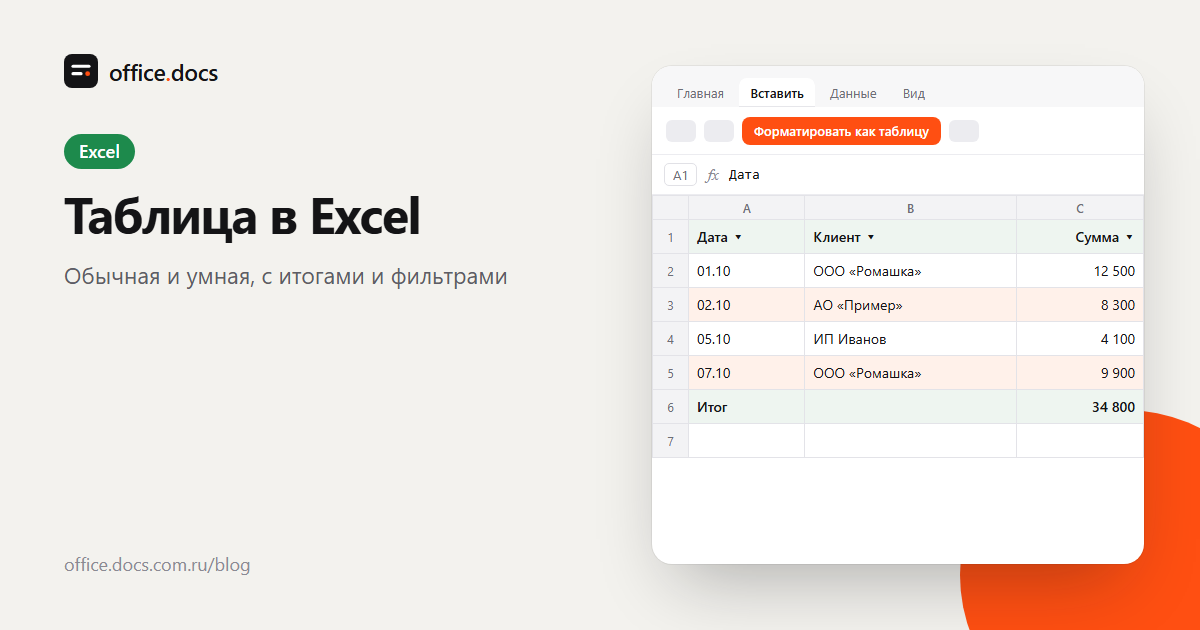
- Нажмите Ctrl+T или вкладка «Вставка» → «Таблица». Другой путь — «Главная» → «Форматировать как таблицу» с выбором стиля.
- Excel сам определит границы данных. Проверьте диапазон и галочку «Таблица с заголовками».
- «ОК».
Что вы получаете сразу:
- Чередование цветов строк и оформление шапки — стиль меняется в один клик.
- Кнопки фильтра в каждом заголовке: сортировка и отбор без лишних настроек.
- Автоматическое расширение: начните писать в строке под таблицей — она станет частью таблицы, а оформление и формулы продолжатся.
- Формулы протягиваются сами: напишите формулу в одной ячейке новой колонки — Excel заполнит её до конца.
- Заголовки при прокрутке: когда шапка уходит за край экрана, названия колонок встают вместо букв A, B, C.
Вкладка «Конструктор таблиц»
Появляется, когда курсор стоит внутри таблицы (в старых версиях — «Работа с таблицами» → «Конструктор»).
- Имя таблицы — слева. Поменяйте «Таблица1» на «Оплаты»: так проще ссылаться в формулах.
- Строка итогов — галочка. Внизу появится строка, где в каждой ячейке можно выбрать из списка сумму, среднее, количество, максимум. Итоги учитывают фильтр.
- Вставить срез — кнопки-фильтры на листе: «Клиент», «Статус». Удобно для отчётов, которые смотрят другие люди.
- Преобразовать в диапазон — вернуть обычные ячейки, сохранив оформление.
Формулы в умной таблице
Внутри таблицы Excel пишет не адреса ячеек, а названия колонок. Добавьте колонку «Сумма» рядом с «Цена» и «Количество», введите = и щёлкните по ячейкам — получится:
=[@Цена]*[@Количество]
@ означает «из этой строки». Формула понятна без расшифровки и сама применяется ко всей колонке. Снаружи таблицы можно писать =СУММ(Оплаты[Сумма]) — итог автоматически учтёт новые строки.
Как распечатать таблицу на одном листе
- Вкладка «Разметка страницы» → «Ориентация» → «Альбомная», если колонок много.
- Там же «Вписать»: ширина — 1 страница, высота — «Авто».
- Чтобы шапка повторялась на каждой странице: «Печатать заголовки» → «Сквозные строки» → $1:$1.
- Проверьте результат: Ctrl+P покажет предпросмотр.
Для работы с длинной таблицей на экране закрепите шапку — как это сделать, рассказано в статье как закрепить строку и столбец в Excel.
Ошибки новичков
- Рисовать таблицу границами без данных. Сначала данные, потом оформление.
- Объединять ячейки в шапке. Ломает сортировку и фильтр. Подробнее — в статье как объединить ячейки в Excel.
- Писать «руб.» и «шт.» в ячейке с числом. «15 000 руб.» — это текст, его нельзя сложить. Единицы измерения — в заголовке: «Сумма, ₽».
- Вставлять пустую строку для красоты. Таблица разрывается на две, фильтр и итоги видят только верхнюю часть.
- Держать несколько таблиц на одном листе вплотную. Разносите по разным листам.
- Итог формулой =C2+C3+C4+… — при добавлении строк его придётся переписывать. Используйте СУММ по диапазону или строку итогов. Подробно — в статье как посчитать сумму в Excel.
Как сделать это онлайн в office.docs
Если Excel нет или нужно быстро набросать таблицу с телефона или чужого компьютера, откройте таблицу в браузере — установка и регистрация не нужны. Шапка, границы, форматы чисел, автофильтр и сортировка в онлайн-редакторе есть; документ сохраняется сам. Готовую таблицу из Excel можно загрузить кнопкой «Открыть»: файлы .xlsx, .xls и .csv открываются вместе с оформлением и формулами.
Создавать и заполнять бесплатно, скачать в .xlsx или PDF и распечатать — с доступом от 99 ₽ за день. Обзор возможностей — в статье эксель онлайн.
Частые вопросы
Чем умная таблица отличается от обычной?
Умная таблица сама расширяется при добавлении строк, протягивает формулы, держит фильтры и строку итогов, а формулы в ней ссылаются на названия колонок. Обычный диапазон всё это требует настраивать вручную.
Как добавить строку в середину таблицы?
Правой кнопкой по номеру строки → «Вставить». В умной таблице — правая кнопка по ячейке → «Вставить» → «Строки таблицы выше». Формулы и оформление подхватятся сами.
Как убрать умную таблицу, но оставить данные?
Встаньте в таблицу → «Конструктор таблиц» → «Преобразовать в диапазон». Данные и цвета останутся, функции умной таблицы отключатся.
Как сделать таблицу в Excel, если данные в Word?
Выделите таблицу в Word, скопируйте и вставьте в Excel — колонки разложатся по ячейкам. Затем проверьте, что числа стали числами, а не текстом.
Таблица .xlsx в браузере: формулы, фильтры, графики. Создавать и править — бесплатно, без установки. Скачать — от 99 ₽.
Создать таблицуЧитайте также
 Эксель онлайн бесплатно: таблица в браузере, формулы, фильтрыЭксель онлайн без установки и регистрации: создайте таблицу или откройте свой XLSX, посчитайте СУММ, ЕСЛИ и ВПР, закрепите шапку и включите фильтр. Пошагово.8 мин чтения
 Как закрепить строку и столбец в Excel: шапка и первая колонка на местеКак закрепить строку и столбец в Excel, чтобы шапка и первая колонка не уезжали при прокрутке: пошагово, как снять закрепление и что делать, если не работает.5 мин чтения
 Как посчитать сумму в Excel: автосумма, СУММ, по условию и с фильтромКак посчитать сумму в Excel: автосумма и Alt+=, формула СУММ, сумма по условию через СУММЕСЛИ, только видимые строки после фильтра и почему итог равен нулю.5 мин чтения