Как закрепить строку и столбец в Excel: шапка и первая колонка на месте
Содержание
В таблице на 500 строк к сороковой уже не помнишь, где «Сумма», а где «Оплачено». Если в списке ещё и двадцать колонок, при прокрутке вправо пропадают фамилии клиентов. Решение одно — закрепить шапку и первый столбец. Ниже — как это сделать в Microsoft Excel за два клика, как закрепить сразу и строку, и столбец и почему иногда закрепление «не работает».
Как закрепить верхнюю строку в Excel
Самый частый случай: заголовки таблицы стоят в первой строке листа.
- Откройте вкладку «Вид».
- В группе «Окно» нажмите «Закрепить области».
- Выберите «Закрепить верхнюю строку».
Под первой строкой появится тонкая линия. Прокрутите таблицу вниз — шапка останется на месте. Где стоит курсор при этом, неважно: Excel всегда закрепляет именно первую видимую строку листа.
Как закрепить первый столбец
Если в колонке A фамилии, названия товаров или номера заказов, закрепите её, чтобы не терять, к какой строке относятся цифры справа.
- Вкладка «Вид» → «Закрепить области».
- Пункт «Закрепить первый столбец».
Справа от колонки A появится линия. Теперь при прокрутке вправо первый столбец останется на экране.
Как закрепить строку и столбец одновременно
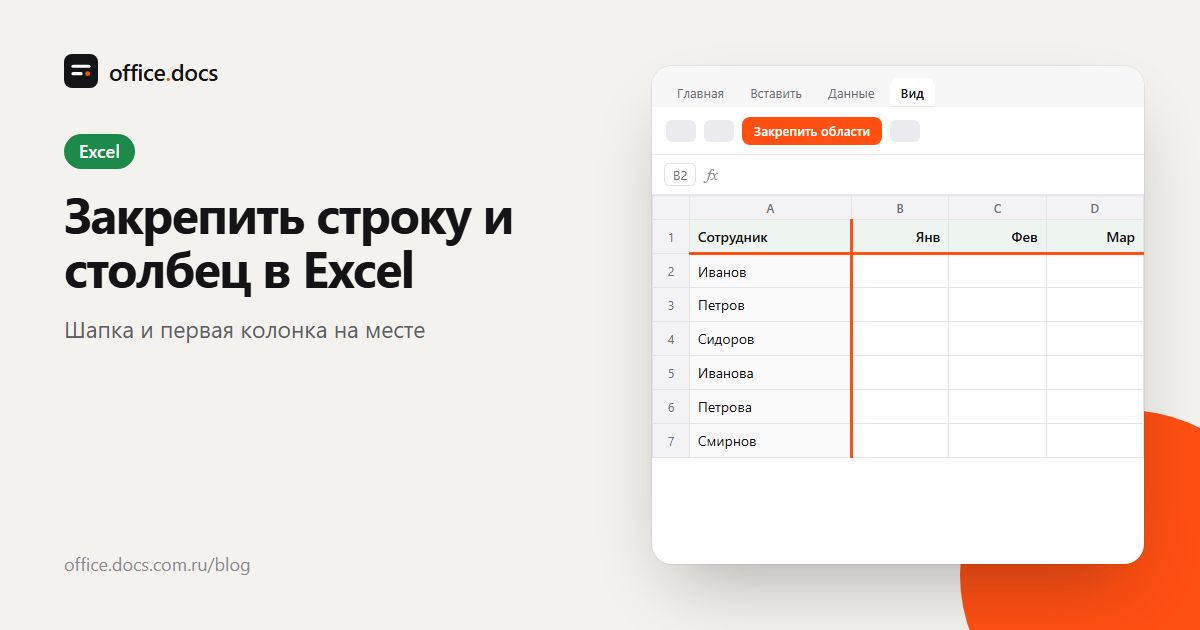
Здесь работает правило: Excel замораживает всё, что выше и левее выделенной ячейки.
- Щёлкните по ячейке, которая стоит на пересечении первой прокручиваемой строки и первого прокручиваемого столбца. Чтобы закрепить строку 1 и столбец A, это ячейка B2.
- Вкладка «Вид» → «Закрепить области» → «Закрепить области».
Готово: при прокрутке вниз шапка стоит, при прокрутке вправо — первая колонка.
Несколько строк и столбцов
Тот же принцип работает для любого количества. Примеры:
| Что нужно закрепить | В какую ячейку встать |
|---|---|
| Строку 1 и столбец A | B2 |
| Строки 1–3 (название и шапка из двух строк) | A4 |
| Строки 1–2 и столбцы A–B | C3 |
| Только столбцы A–C | D1 |
Если нужно закрепить только несколько строк без столбцов, ставьте курсор в колонку A под последней закрепляемой строкой. Если только столбцы — в строку 1 справа от последнего закрепляемого столбца.
Как снять закрепление
Вкладка «Вид» → «Закрепить области» → «Снять закрепление областей». Пункт появляется на месте первой команды, когда закрепление включено. Чтобы перезакрепить по-другому, сначала снимите старое, затем выберите новую ячейку.
Почему закрепление не работает
Лист прокручен. Excel закрепляет то, что видно на экране выше и левее курсора. Если вы прокрутили таблицу до строки 50 и закрепили область, замрут строки 50–60, а шапка останется где-то вверху. Нажмите Ctrl+Home, чтобы вернуться в начало, и закрепите заново.
Шапка не в первой строке. Над таблицей стоит название и пара пустых строк, а «Закрепить верхнюю строку» фиксирует только строку 1. Используйте «Закрепить области» с курсором под шапкой.
Кнопка неактивна. Так бывает в режиме редактирования ячейки (нажмите Enter или Esc), в режиме «Разметка страницы» (переключитесь на «Обычный» на вкладке «Вид») и на защищённом листе.
Включено разделение окна. Кнопка «Разделить» на той же вкладке делит лист на независимо прокручиваемые части — внешне похоже на закрепление, но это другое. Отожмите «Разделить» и закрепите области.
Шапка на каждой странице при печати
Закрепление областей действует только на экране. Чтобы заголовки повторялись на каждом листе бумаги, откройте вкладку «Разметка страницы» → «Печатать заголовки» и в поле «Сквозные строки» укажите строку шапки, например $1:$1. Для повторяющейся первой колонки есть поле «Сквозные столбцы».
Альтернатива: умная таблица
Если превратить диапазон в таблицу (вкладка «Вставка» → «Таблица» или Ctrl+T), Excel при прокрутке сам подставляет названия колонок вместо букв A, B, C — пока курсор стоит внутри таблицы. Это удобно, но работает только для строки заголовков; первую колонку так не закрепить. Подробнее — в статье как сделать таблицу в Excel.
Как сделать это онлайн в office.docs
Если Excel не установлен или под рукой чужой компьютер, откройте таблицу в браузере или загрузите свой файл .xlsx, .xls или .csv кнопкой «Открыть» на главной. Закрепление строк и столбцов в онлайн-редакторе тоже есть и работает по тому же принципу: всё выше и левее выбранной ячейки остаётся на месте. Закрепление сохраняется в файле — откроете его потом в Excel, шапка будет зафиксирована.
Создавать и редактировать таблицы бесплатно. Скачать или распечатать — с доступом от 99 ₽ за день. Больше приёмов работы — в статье эксель онлайн.
Частые вопросы
Как закрепить две верхние строки в Excel?
Встаньте в ячейку A3 и выберите «Вид» → «Закрепить области» → «Закрепить области». Замрут строки 1 и 2.
Можно ли закрепить строку не сверху, а в середине листа?
Нет. Закрепляются только строки от начала листа до выбранной. Если шапка стоит в строке 5, закрепятся строки 1–5 вместе с тем, что над ней. Пустые строки над шапкой можно удалить.
Сохранится ли закрепление, если отправить файл коллеге?
Да. Закреплённые области сохраняются в файле .xlsx и будут работать у любого, кто его откроет.
Как закрепить строку в Excel на Mac?
Так же: вкладка «Вид», команды «Закрепить верхнюю строку», «Закрепить первый столбец» или «Закрепить области». Название кнопки может отличаться в зависимости от версии, но правило «выше и левее курсора» то же.
Таблица .xlsx в браузере: формулы, фильтры, графики. Создавать и править — бесплатно, без установки. Скачать — от 99 ₽.
Создать таблицуЧитайте также
 Эксель онлайн бесплатно: таблица в браузере, формулы, фильтрыЭксель онлайн без установки и регистрации: создайте таблицу или откройте свой XLSX, посчитайте СУММ, ЕСЛИ и ВПР, закрепите шапку и включите фильтр. Пошагово.8 мин чтения
 Как сделать таблицу в Excel: обычная и умная, с итогами и фильтрамиКак сделать таблицу в Excel: шапка, границы, формат чисел, умная таблица через Ctrl+T со строкой итогов и фильтрами, печать на одном листе и ошибки новичков.6 мин чтения
 Условное форматирование в Excel: подсветка по условию, датам и формуламУсловное форматирование в Excel: как подсветить ячейки больше или меньше значения, просроченные даты, всю строку по условию, повторы и как удалить правила.6 мин чтения