Как объединить ячейки в Excel без потери данных и как склеить текст
Содержание
«Объединить ячейки» в Excel понимают двояко. Одни хотят красивый заголовок над несколькими колонками, другие — склеить фамилию из одной ячейки и имя из другой. Это две разные задачи, и для второй кнопка «Объединить» как раз не подходит: она стирает данные. Разберём оба случая и способ, который выглядит как объединение, но не ломает таблицу.
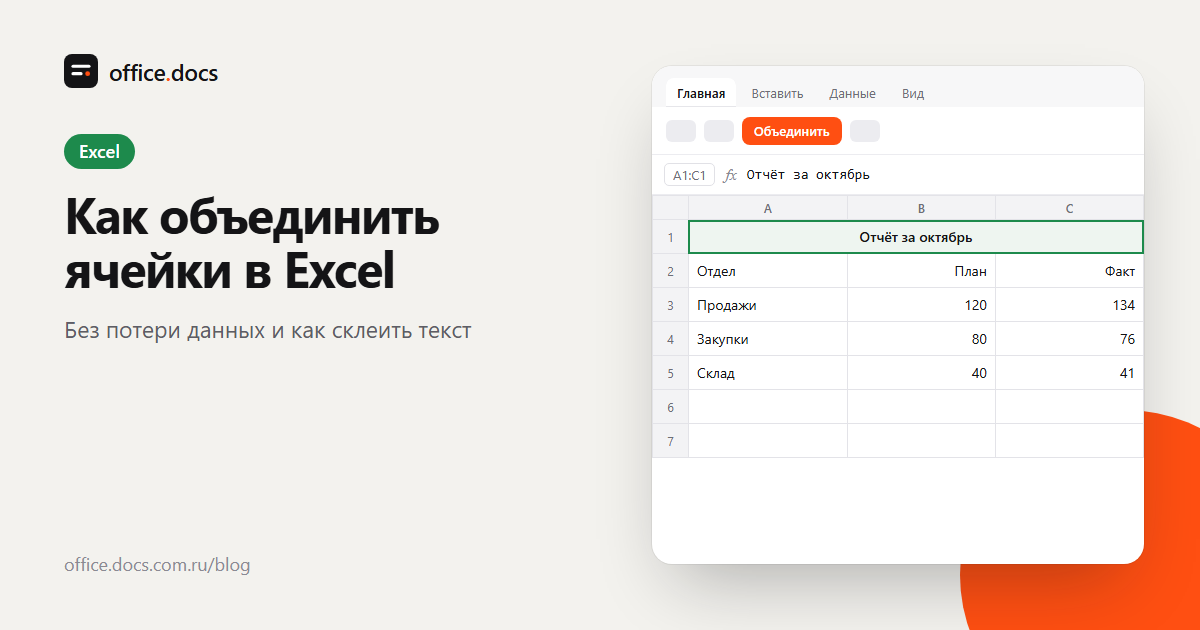
Как объединить ячейки кнопкой
- Выделите ячейки, которые нужно превратить в одну, — например, A1:F1 для заголовка над таблицей.
- На вкладке «Главная» в группе «Выравнивание» нажмите «Объединить и поместить в центр».
Чтобы выбрать другой вариант, нажмите на стрелку рядом с кнопкой:
| Команда | Что делает |
|---|---|
| Объединить и поместить в центр | Одна ячейка, текст по центру |
| Объединить по строкам | Каждая строка выделения объединяется отдельно — удобно для многострочной шапки |
| Объединить ячейки | Одна ячейка без изменения выравнивания |
| Отменить объединение ячеек | Разбивает обратно на исходные ячейки |
Те же настройки есть в окне формата: правой кнопкой по выделению → «Формат ячеек» → вкладка «Выравнивание» → галочка «Объединение ячеек».
Почему объединённые ячейки лучше не использовать внутри таблицы
Объединение удобно для шапки бланка, который распечатают и забудут. Внутри рабочей таблицы с данными оно создаёт проблемы:
- сортировка выдаёт ошибку «для этого требуется, чтобы ячейки имели одинаковый размер»;
- фильтр показывает только первую строку объединённого блока;
- формулы не протягиваются через объединённые ячейки, а ВПР и СУММЕСЛИ видят значение только в первой;
- копирование и вставка в диапазон с объединениями часто невозможны;
- выделить одну колонку целиком мышью не получается — выделение расползается.
Если файл будут обрабатывать дальше — фильтровать, строить сводные, загружать в 1С, — обходитесь без объединения.
Объединение без объединения: по центру выделения
Есть способ, при котором заголовок визуально стоит по центру нескольких колонок, но ячейки остаются отдельными.
- Напишите заголовок в первой ячейке, например в A1.
- Выделите A1:F1.
- Нажмите Ctrl+1 (окно «Формат ячеек») → вкладка «Выравнивание».
- В списке «по горизонтали» выберите «по центру выделения».
- «ОК».
Текст встанет по центру диапазона, а сортировка, фильтр и вставка продолжат работать. Ограничение — способ работает только по горизонтали.
Как объединить текст из двух ячеек без потери данных
Фамилия в A, имя в B, отчество в C — нужно ФИО в одной ячейке. Это делается формулой в новой колонке.
Амперсанд & — работает везде:
=A2&" "&B2&" "&C2
Пробел в кавычках ставится между частями, иначе слова слипнутся.
СЦЕП — то же самое функцией (Excel 2019 и новее; в старых версиях — СЦЕПИТЬ):
=СЦЕП(A2;" ";B2;" ";C2)
ОБЪЕДИНИТЬ — удобна, когда частей много и среди них есть пустые (Excel 2019 и новее, Microsoft 365):
=ОБЪЕДИНИТЬ(" ";ИСТИНА;A2:C2)
Первый аргумент — разделитель, второй (ИСТИНА) велит пропускать пустые ячейки, чтобы не было двойных пробелов, третий — диапазон. Так же склеивают адрес: =ОБЪЕДИНИТЬ(", ";ИСТИНА;D2:H2).
Числа и даты в склейке
Если склеить текст с датой, вместо «01.10.2026» получится число 46296 — так Excel хранит даты. Оберните дату в ТЕКСТ:
="Договор от "&ТЕКСТ(D2;"ДД.ММ.ГГГГ")
С деньгами так же: ТЕКСТ(E2;"# ##0,00") добавит пробелы между разрядами и копейки.
Как оставить только результат
Формула зависит от исходных колонок: удалите их — ФИО превратится в ошибку. Чтобы оставить текст:
- Выделите колонку с формулами и скопируйте (Ctrl+C).
- Не снимая выделения, правая кнопка → «Параметры вставки» → «Значения».
- Теперь исходные колонки можно удалять.
Мгновенное заполнение
Вместо формулы можно показать Excel образец. Напишите в D2 вручную «Иванов Пётр Сергеевич», встаньте в D3 и нажмите Ctrl+E (или «Данные» → «Мгновенное заполнение»). Excel поймёт закономерность и заполнит колонку. Результат — обычный текст, не формула.
Как разъединить ячейки
Выделите объединённую ячейку и нажмите «Объединить и поместить в центр» ещё раз — кнопка работает как переключатель. Или стрелка → «Отменить объединение ячеек».
Значение окажется в левой верхней ячейке, остальные будут пустыми. Чтобы заполнить пустые повторяющимся значением (часто нужно перед сортировкой):
- Выделите диапазон после разъединения.
- «Главная» → «Найти и выделить» → «Выделить группу ячеек» → «пустые ячейки» → «ОК».
- Не щёлкая мышью, напечатайте = и нажмите стрелку вверх — получится ссылка на ячейку выше.
- Нажмите Ctrl+Enter — формула заполнит все пустые ячейки сразу.
Чтобы найти все объединённые ячейки на листе, откройте «Найти и заменить» (Ctrl+F) → «Параметры» → «Формат» → вкладка «Выравнивание» → галочка «объединение ячеек» → «Найти все».
Как сделать это онлайн в office.docs
Таблицу можно отредактировать в браузере без установки Excel: откройте новую таблицу или загрузите свой файл кнопкой «Открыть». Объединение ячеек в онлайн-редакторе тоже есть, а объединённые ячейки из файла .xlsx открываются как были. Склейка текста через & и функцию ТЕКСТ работает так же, как в Excel, а формулы из загруженного файла продолжают считать.
Редактировать бесплатно, скачать — с доступом от 99 ₽ за день. Как собрать аккуратную таблицу без объединений — в статье как сделать таблицу в Excel.
Частые вопросы
Как объединить ячейки в Excel горячими клавишами?
Отдельного сочетания нет, но можно пройти по ленте с клавиатуры: Alt, затем Я (вкладка «Главная»), затем подсказки на кнопке объединения. Проще добавить кнопку на панель быстрого доступа: правой кнопкой по ней → «Добавить на панель быстрого доступа».
Как объединить ячейки и сохранить весь текст?
Кнопкой — никак, она оставляет только первое значение. Сначала склейте текст формулой =ОБЪЕДИНИТЬ(" ";ИСТИНА;A2:C2) или через &, замените результат значениями, а затем объединяйте ячейки, если это ещё нужно.
Почему кнопка «Объединить» неактивна?
Скорее всего, вы в режиме редактирования ячейки (нажмите Esc), лист защищён или данные оформлены как умная таблица — внутри неё объединять ячейки нельзя.
Можно ли объединить ячейки по вертикали?
Да, выделите ячейки в столбик и нажмите «Объединить и поместить в центр». Для вертикального выравнивания текста по центру используйте кнопку «Выровнять по середине» на той же вкладке.
Таблица .xlsx в браузере: формулы, фильтры, графики. Создавать и править — бесплатно, без установки. Скачать — от 99 ₽.
Создать таблицуЧитайте также
 Эксель онлайн бесплатно: таблица в браузере, формулы, фильтрыЭксель онлайн без установки и регистрации: создайте таблицу или откройте свой XLSX, посчитайте СУММ, ЕСЛИ и ВПР, закрепите шапку и включите фильтр. Пошагово.8 мин чтения
 Как сделать таблицу в Excel: обычная и умная, с итогами и фильтрамиКак сделать таблицу в Excel: шапка, границы, формат чисел, умная таблица через Ctrl+T со строкой итогов и фильтрами, печать на одном листе и ошибки новичков.6 мин чтения
 Как закрепить строку и столбец в Excel: шапка и первая колонка на местеКак закрепить строку и столбец в Excel, чтобы шапка и первая колонка не уезжали при прокрутке: пошагово, как снять закрепление и что делать, если не работает.5 мин чтения