Как посчитать сумму в Excel: автосумма, СУММ, по условию и с фильтром
Содержание
- Быстро посмотреть сумму без формулы
- Автосумма: итог по колонке в один клик
- Формула СУММ вручную
- Сумма по условию: СУММЕСЛИ и СУММЕСЛИМН
- Сумма только видимых строк после фильтра
- Сумма с умножением: цена × количество
- Почему Excel не считает сумму или показывает ноль
- Как сделать это онлайн в office.docs
- Частые вопросы
Сложить колонку с оплатами, посчитать выручку по одному клиенту или итог только по отфильтрованным строкам — в Excel для каждой задачи есть свой способ, и некоторые из них занимают одно нажатие клавиш. Разберём от самого быстрого к более сложным, а в конце — почему сумма иногда упорно показывает ноль.
Быстро посмотреть сумму без формулы
Выделите мышью ячейки с числами и посмотрите вниз, на строку состояния под листом. Там будут «Среднее», «Количество» и «Сумма». Это самый быстрый способ проверить итог, ничего не записывая в таблицу. Щёлкните правой кнопкой по строке состояния — можно добавить минимум, максимум и количество чисел.
Автосумма: итог по колонке в один клик
- Встаньте в пустую ячейку сразу под колонкой с числами.
- Нажмите Alt и = одновременно. Или вкладка «Главная» → группа «Редактирование» → кнопка «Автосумма» (значок Σ). Та же кнопка есть на вкладке «Формулы».
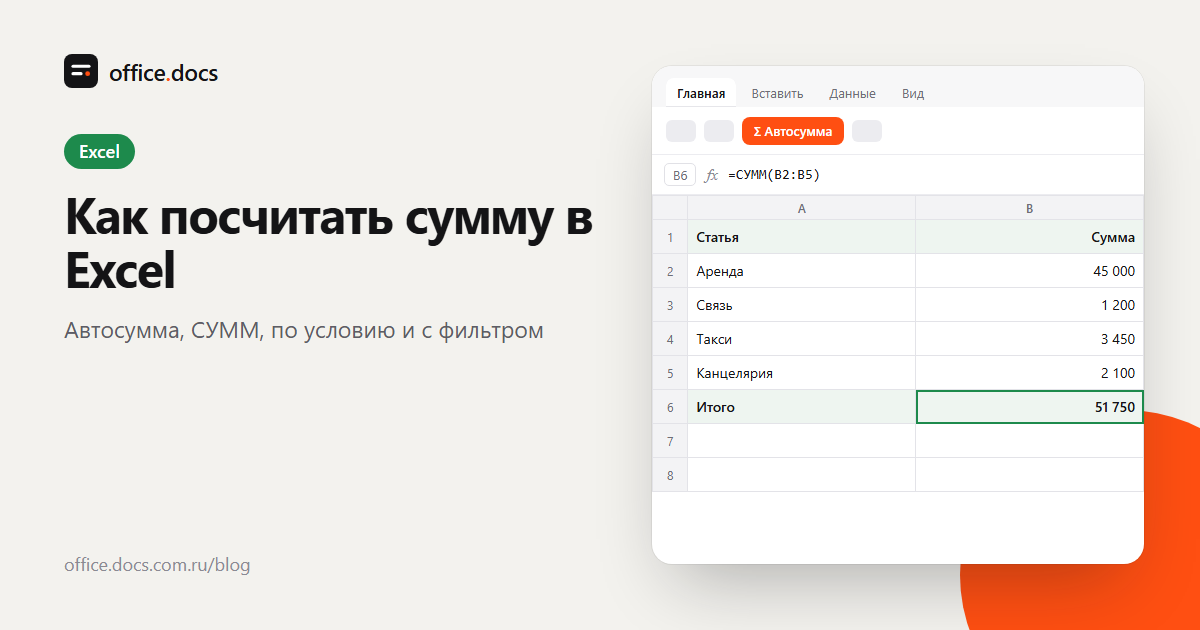
- Excel сам выделит диапазон над ячейкой пунктирной рамкой и подставит формулу =СУММ(C2:C45).
- Проверьте, что рамка захватила все нужные строки, и нажмите Enter.
Автосумма останавливается на первой пустой ячейке. Если в колонке есть пропуски, растяните рамку мышью до начала данных, прежде чем нажать Enter.
Итоги сразу по нескольким колонкам и строкам. Выделите таблицу вместе с пустой строкой снизу и пустой колонкой справа и нажмите Alt+=. Excel посчитает суммы по каждой колонке и по каждой строке одновременно.
Формула СУММ вручную
Общий вид: =СУММ(диапазон). Примеры:
| Задача | Формула |
|---|---|
| Колонка целиком | =СУММ(C2:C200) |
| Несколько диапазонов | =СУММ(C2:C200;F2:F200) |
| Отдельные ячейки | =СУММ(C2;C5;C9) или =C2+C5+C9 |
| Вся колонка | =СУММ(C:C) — но не ставьте её внутри этой же колонки |
| Одна ячейка на нескольких листах | =СУММ(Январь:Март!C10) |
Диапазон удобно брать с запасом вниз: пустые ячейки и текст СУММ пропускает. Чтобы выделить диапазон, не печатая адрес, начните формулу и протяните мышью по ячейкам.
Последний пример — сумма через листы: если на листах «Январь», «Февраль», «Март» одинаковая структура, формула сложит ячейку C10 со всех листов между первым и последним.
Сумма по условию: СУММЕСЛИ и СУММЕСЛИМН
Сколько заплатил конкретный клиент, сколько продано в одном городе, какие расходы больше 10 000 ₽.
СУММЕСЛИ — одно условие:
=СУММЕСЛИ(B2:B200;"ООО Вектор";D2:D200)
Первый диапазон — где проверяем условие, затем само условие, затем что складываем. Вместо текста в кавычках лучше сослаться на ячейку: =СУММЕСЛИ(B2:B200;G2;D2:D200) — тогда, поменяв клиента в G2, вы сразу увидите его итог.
Условия бывают не только «равно»:
- ">10000" — больше 10 000;
- "<>Отменён" — всё, кроме отменённых;
- "*молоко*" — текст содержит «молоко».
СУММЕСЛИМН — несколько условий одновременно. Порядок аргументов другой: сначала что складываем, потом пары «диапазон — условие»:
=СУММЕСЛИМН(D2:D200;B2:B200;"ООО Вектор";C2:C200;">=01.10.2026")
Сумма оплат «Вектора» начиная с 1 октября 2026 года.
Сумма только видимых строк после фильтра
Обычная СУММ складывает всё, в том числе строки, скрытые фильтром. Чтобы итог менялся вместе с фильтром, используйте:
=ПРОМЕЖУТОЧНЫЕ.ИТОГИ(9;D2:D200)
Код 9 означает сумму. Если включить фильтр и нажать Автосумму под отфильтрованной колонкой, Excel сам вставит именно эту функцию. Чтобы не учитывать и строки, скрытые вручную, а не фильтром, поставьте код 109 вместо 9.
В умной таблице (Ctrl+T) есть ещё проще: вкладка «Конструктор таблиц» → галочка «Строка итогов». Итог появится внизу и будет пересчитываться при фильтрации.
Сумма с умножением: цена × количество
Если в таблице нет колонки «Сумма», а есть цена и количество, не обязательно её добавлять:
=СУММПРОИЗВ(B2:B50;C2:C50)
Функция перемножит цену на количество в каждой строке и сложит результаты.
Почему Excel не считает сумму или показывает ноль
Числа сохранены как текст. Признаки: цифры прижаты к левому краю, в углу ячейки зелёный треугольник. Так бывает после выгрузки из банка или 1С. Выделите колонку, нажмите на значок предупреждения → «Преобразовать в число». Если не помогло — «Найти и заменить»: заменить пробел (и неразрывный пробел) на пустоту, точку на запятую.
Ручной пересчёт. Поменяли число, а итог прежний — проверьте «Формулы» → «Параметры вычислений» → «Автоматически».
Видна формула вместо результата. Ячейка имеет текстовый формат. Задайте «Общий» формат и заново войдите в ячейку (F2, Enter).
Циклическая ссылка. Формула =СУММ(C:C) стоит в самой колонке C — Excel предупредит и покажет ноль. Ограничьте диапазон строками с данными.
Сумма не сходится на копейки. Ячейки показывают округлённые значения, а складываются точные. Округлите в самих ячейках: =ОКРУГЛ(B2*C2;2).
Для процентов от суммы, наценок и НДС есть отдельная статья — как посчитать процент в Excel.
Как сделать это онлайн в office.docs
Посчитать сумму можно и без Excel на компьютере. Откройте таблицу в браузере или загрузите выгрузку из банка или 1С кнопкой «Открыть» — подходят .xlsx, .xls и .csv. Функции СУММ, СУММЕСЛИ, СУММЕСЛИМН, ПРОМЕЖУТОЧНЫЕ.ИТОГИ и СУММПРОИЗВ называются так же, как в русском Excel, и считают так же. Кнопка автосуммы со значком Σ тоже есть рядом со строкой формул.
Считать бесплатно, скачать файл — с доступом от 99 ₽ за день.
Частые вопросы
Как посчитать сумму в столбце Excel быстрее всего?
Встаньте под колонкой и нажмите Alt+=, затем Enter. Если формула не нужна, просто выделите ячейки и посмотрите сумму в строке состояния внизу окна.
Как сложить ячейки на разных листах?
Формулой =СУММ(Лист1!B5;Лист2!B5) или, если листы идут подряд и устроены одинаково, =СУММ(Лист1:Лист3!B5).
Почему сумма в Excel не меняется после фильтра?
Потому что СУММ учитывает и скрытые строки. Замените её на ПРОМЕЖУТОЧНЫЕ.ИТОГИ(9;диапазон) или включите строку итогов в умной таблице.
Как сложить только положительные числа?
=СУММЕСЛИ(C2:C200;">0"). Для отрицательных — условие "<0".
Таблица .xlsx в браузере: формулы, фильтры, графики. Создавать и править — бесплатно, без установки. Скачать — от 99 ₽.
Создать таблицуЧитайте также
 Эксель онлайн бесплатно: таблица в браузере, формулы, фильтрыЭксель онлайн без установки и регистрации: создайте таблицу или откройте свой XLSX, посчитайте СУММ, ЕСЛИ и ВПР, закрепите шапку и включите фильтр. Пошагово.8 мин чтения
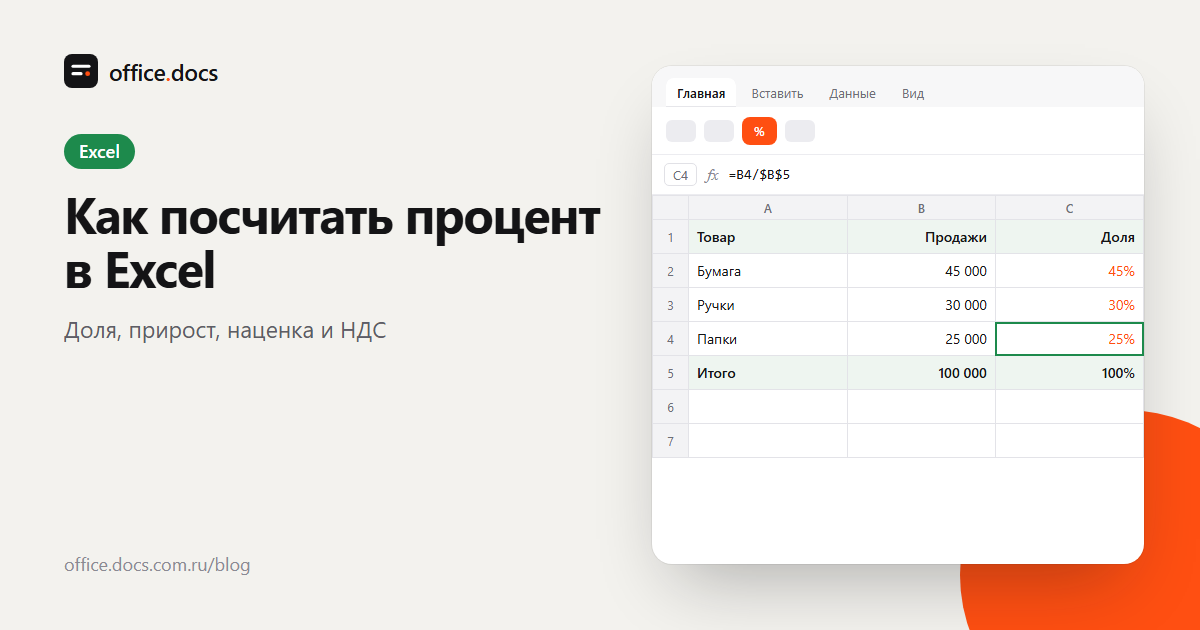 Как посчитать процент в Excel: от числа, доля, прирост, наценка и НДСКак посчитать процент в Excel: процент от числа, доля от итога, на сколько процентов выросло, прибавить или вычесть процент, наценка и выделение НДС 22 % формулой.5 мин чтения
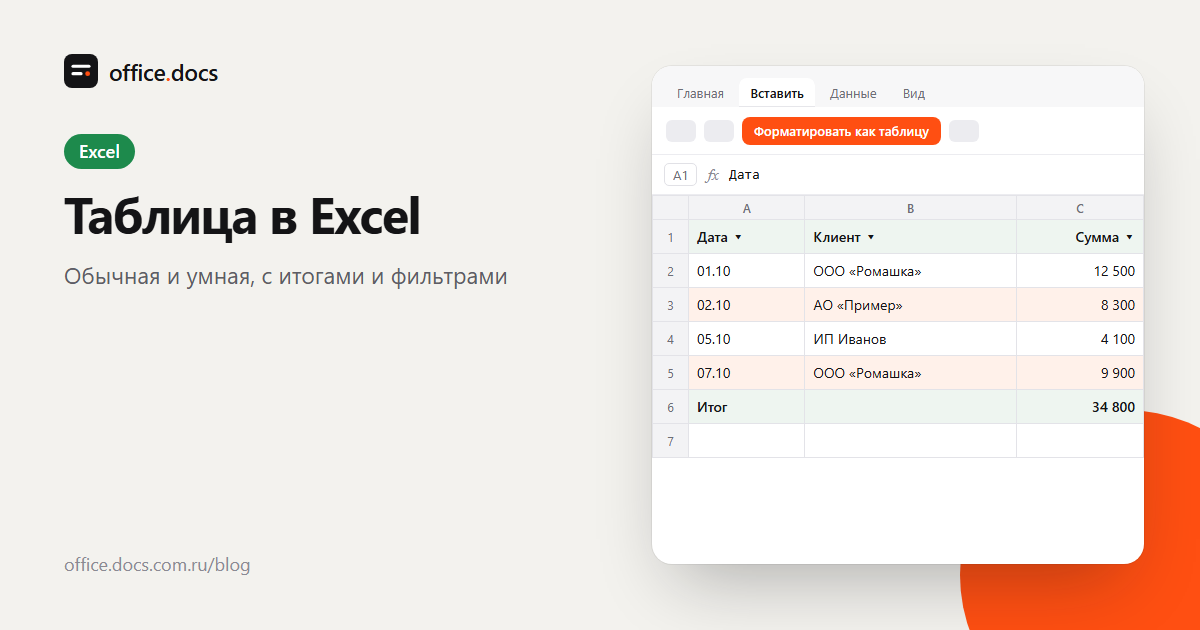 Как сделать таблицу в Excel: обычная и умная, с итогами и фильтрамиКак сделать таблицу в Excel: шапка, границы, формат чисел, умная таблица через Ctrl+T со строкой итогов и фильтрами, печать на одном листе и ошибки новичков.6 мин чтения