Как сделать список в ворде: маркированный, нумерованный и многоуровневый
Содержание
Списки встречаются в каждом втором документе: перечень приложений к договору, обязанности сотрудника, этапы работ, требования к поставке. Набирать цифры и тире вручную — значит потом перенумеровывать всё при каждой правке и выравнивать отступы пробелами. В Word список делается одной кнопкой, а нумерация пересчитывается сама. Ниже — все виды списков и как справиться с типичными сбоями.
Маркированный и нумерованный: когда какой
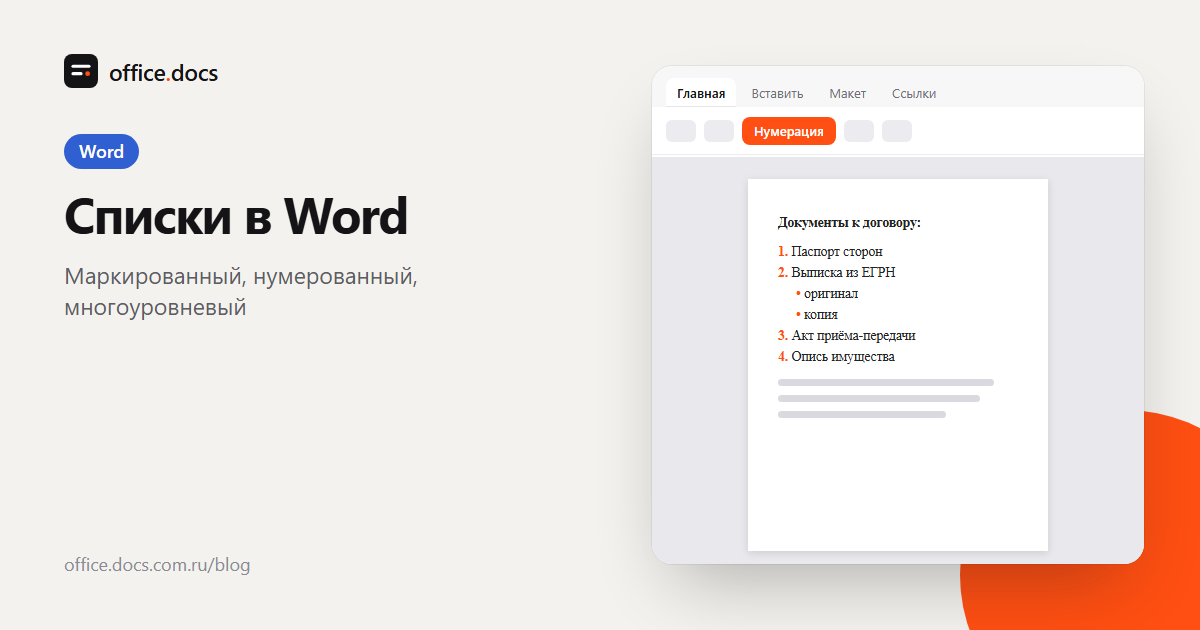
- Маркированный (точки, тире, галочки) — когда порядок не важен: перечень документов, свойства товара, состав комплекта.
- Нумерованный — когда важен порядок или на пункты будут ссылаться: шаги инструкции, пункты договора, этапы работ.
- Многоуровневый — когда у пунктов есть подпункты: 1, 1.1, 1.2, 2… Так устроены договоры и положения.
Как сделать список кнопкой
- Выделите строки, которые станут списком, или поставьте курсор в пустую строку, с которой список начнётся.
- На вкладке «Главная» в группе «Абзац» нажмите «Маркеры» — для маркированного списка, «Нумерация» — для нумерованного или «Многоуровневый список» — для вложенной нумерации.
- Стрелка рядом с кнопкой открывает библиотеку: тип маркера (точка, тире, квадрат, галочка) или формат номера (1. 2. 3., 1) 2) 3), а) б) в), римские цифры).
Каждое нажатие Enter создаёт новый пункт. Чтобы закончить список, нажмите Enter дважды — пустой пункт превратится в обычный абзац.
Автоматические списки при наборе
Word сам начинает список, если в начале строки набрать:
- «1.» или «1)» и пробел — нумерованный список;
- «*» или «-» и пробел — маркированный.
Если автоматическое превращение мешает, сразу после него нажмите Ctrl+Z — список отменится, останется набранный текст. Отключить совсем: «Файл» → «Параметры» → «Правописание» → «Параметры автозамены» → вкладка «Автоформат при вводе» → снимите галочки «стили маркированных списков» и «стили нумерованных списков».
Вложенные пункты: уровни списка
- Tab в начале пункта сдвигает его на уровень ниже: «2.» превращается в «а)» или «2.1» — в зависимости от выбранного формата.
- Shift+Tab поднимает пункт на уровень выше.
Для договоров удобно выбрать в «Многоуровневом списке» формат «1. / 1.1. / 1.1.1.». Тогда при добавлении пункта в середину номера всех следующих пунктов и подпунктов пересчитаются автоматически.
Как начать нумерацию заново или продолжить
Типичная ситуация: после абзаца текста новый список продолжает старую нумерацию — «5, 6, 7» вместо «1, 2, 3». Или наоборот.
Щёлкните правой кнопкой мыши по номеру пункта:
- «Начать заново с 1» — нумерация с единицы;
- «Продолжить нумерацию» — продолжить предыдущий список;
- «Задать начальное значение» — начать с любого числа, например с 4.
Свой маркер и формат номера
- Новый маркер: стрелка у кнопки «Маркеры» → «Определить новый маркер» → «Символ» или «Рисунок». Можно выбрать галочку, стрелку, квадрат или загрузить свою картинку.
- Новый формат номера: стрелка у кнопки «Нумерация» → «Определить новый формат номера». Например, «Этап 1:», «Приложение № 1», «1)» с выравниванием по правому краю.
Отступы в списке
Если список «уехал» вправо или текст после номера начинается далеко, щёлкните правой кнопкой по номеру → «Изменить отступы в списке». Задайте «Положение номера» (например, 0 или 1,25 см), «Отступ текста» и символ после номера — «Знак табуляции», «Пробел» или «Нет».
Отступы также двигаются на линейке: включите её на вкладке «Вид» → «Линейка» и перетащите треугольники.
Знаки препинания в списках
Для деловых документов на русском языке обычно действуют такие правила:
- если пункты короткие и начинаются со строчной буквы — в конце каждого ставят точку с запятой, а в последнем — точку;
- если пункты — полные предложения и начинаются с прописной буквы — в конце каждого ставят точку;
- перед списком, который продолжает фразу, ставят двоеточие.
Как сделать список онлайн в office.docs
В онлайн-редакторе Word списки делаются в браузере, без установки программы:
- Создайте документ или откройте свой .docx.
- Выделите строки и нажмите кнопку маркированного или нумерованного списка на вкладке «Главная».
- Tab и Shift+Tab меняют уровень пункта, двойной Enter заканчивает список.
- Перезапуск нумерации и другие настройки — в контекстном меню по правому щелчку на пункте.
Списки из документов Word, включая многоуровневые нумерации договоров, сохраняются при открытии и скачивании. Если нужен договор с уже готовой нумерацией пунктов, начните с бланка, например договора поставки.
Частые вопросы
Почему нумерация в списке сбилась?
Пункты стали разными списками — например, после вставки текста из другого документа. Щёлкните правой кнопкой по «неправильному» номеру и выберите «Продолжить нумерацию» или «Начать заново с 1».
Как сделать список с тире?
Стрелка у кнопки «Маркеры» → выберите тире в библиотеке. Если его нет — «Определить новый маркер» → «Символ» → длинное тире.
Как убрать список, оставив текст?
Выделите пункты и снова нажмите кнопку «Маркеры» или «Нумерация» — список отключится, текст останется.
Как сделать нумерацию 1.1, 1.2 в ворде?
Выберите «Многоуровневый список» с форматом «1. / 1.1. / 1.1.1.», а подпункты сдвигайте клавишей Tab.
Документ .docx в браузере: стили, таблицы, печать. На компьютере и телефоне. Создавать и править — бесплатно, без установки. Скачать — от 99 ₽.
Создать документЧитайте также
 Как сделать междустрочный интервал 1,5 в ворде и убрать лишние отступыКак сделать междустрочный интервал 1,5 в ворде: кнопка на ленте, окно «Абзац», Ctrl+5, интервал по умолчанию и почему между абзацами остаются большие промежутки.4 мин чтения
 Как сделать содержание в ворде автоматически: пошаговоКак сделать содержание в ворде, чтобы номера страниц обновлялись сами: стили заголовков, автособираемое оглавление, обновление и частые ошибки. Пошагово.5 мин чтения
 Как сделать таблицу в ворде: вставить, объединить ячейки, добавить строкиКак сделать таблицу в ворде: три способа вставки, добавление строк и столбцов, объединение ячеек, шапка на каждой странице и сумма по столбцу. Пошагово.5 мин чтения