Как сделать содержание в ворде автоматически: пошагово
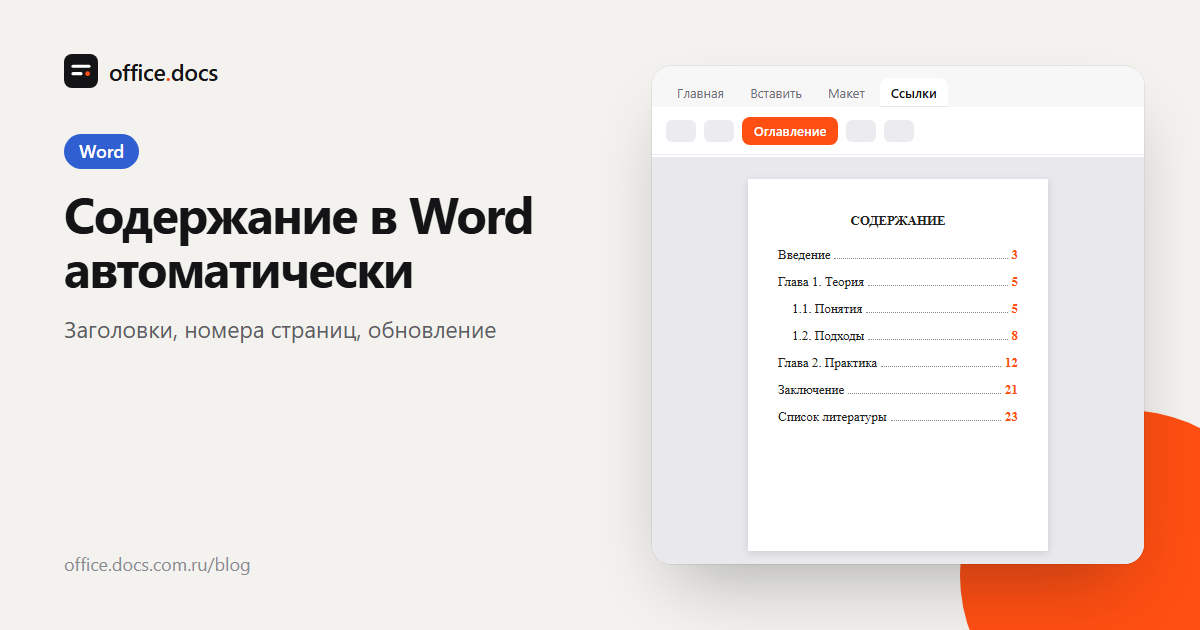
Содержание
Курсовая, реферат, отчёт или регламент на двадцать страниц — и в начале нужно содержание с номерами страниц. Набирать его вручную и подгонять точки пробелами — верный способ потерять час и получить кривые столбцы, которые съедут после первой же правки. Word собирает содержание сам за пару щелчков, если заголовки оформлены правильно. Ниже — как это сделать, как обновлять и что делать, если в оглавление попало лишнее.
Шаг 1. Оформите заголовки стилями
Автоматическое содержание строится не по крупному жирному шрифту, а по стилям заголовков. Word ищет в документе абзацы со стилями «Заголовок 1», «Заголовок 2», «Заголовок 3» и составляет из них список.
- Поставьте курсор в строку с названием главы, например «Глава 1. Теоретические основы».
- На вкладке «Главная» в группе «Стили» нажмите «Заголовок 1».
- Для подразделов вроде «1.1 Понятие и признаки» выберите «Заголовок 2», для пунктов ниже — «Заголовок 3».
- Повторите для всех заголовков документа.
Стиль задаёт не только уровень в оглавлении, но и внешний вид. Если стандартный синий заголовок не подходит под требования, щёлкните по стилю правой кнопкой мыши → «Изменить» и выставьте шрифт, размер, цвет и выравнивание. Все заголовки этого уровня поменяются разом.
Шаг 2. Вставьте содержание
- Поставьте курсор туда, где должно быть содержание, — обычно это вторая страница, сразу после титульного листа.
- Откройте вкладку «Ссылки» и нажмите «Оглавление».
- Выберите «Автособираемое оглавление 1» или «Автособираемое оглавление 2» — они отличаются только заголовком «Оглавление» или «Содержание».
- Word вставит список заголовков с точками-заполнителями и номерами страниц. Каждая строка — ссылка: щелчок с зажатым Ctrl переносит к нужной главе.
Чтобы основной текст начинался с новой страницы, поставьте после содержания разрыв страницы: Ctrl+Enter или вкладка «Вставка» → «Разрыв страницы».
Настраиваемое оглавление
Если нужно другое оформление, выберите внизу списка «Настраиваемое оглавление». В окне можно:
- задать число уровней — например, только 2, чтобы в содержание не попали мелкие пункты;
- выбрать заполнитель: точки, тире, сплошная линия или без него;
- убрать или оставить номера страниц и выравнивание их по правому краю;
- нажать «Изменить» и поправить стили строк оглавления «Оглавление 1», «Оглавление 2» — шрифт, отступы, интервалы.
Шаг 3. Обновляйте содержание после правок
Содержание не меняется само в реальном времени. Дописали главу или текст сдвинулся — обновите его:
- Щёлкните внутри оглавления.
- Нажмите «Обновить таблицу» на вкладке «Ссылки» или кнопку «Обновить» над самим оглавлением. Также подходит клавиша F9.
- Выберите «обновить только номера страниц», если менялся только текст, или «обновить целиком», если вы добавили, удалили или переименовали заголовки.
Ручные правки внутри оглавления при полном обновлении пропадут. Меняйте сами заголовки в тексте, а не их копии в содержании.
Частые проблемы
В содержание попал обычный абзац. Значит, у него стоит стиль заголовка — часто так бывает с текстом, скопированным из другого документа. Поставьте курсор в этот абзац и выберите стиль «Обычный», затем обновите оглавление.
Заголовок «Содержание» сам попал в содержание. Он оформлен стилем «Заголовок 1». Сделайте его обычным абзацем, оформите вручную жирным по центру — и обновите таблицу.
Вместо оглавления видно {TOC \o "1-3"}. Включилось отображение кодов полей. Нажмите Alt+F9 — вернётся обычный вид.
Нужно добавить строку без стиля заголовка. Выделите текст и на вкладке «Ссылки» нажмите «Добавить текст» → выберите уровень. Word присвоит ему нужный стиль.
Номера страниц в содержании не совпадают. Обновите таблицу целиком. Если страниц ещё нет вовсе, сначала пронумеруйте страницы.
Как сделать содержание онлайн в office.docs
Если Word не установлен, автоматическое содержание можно собрать в онлайн-редакторе прямо в браузере — без установки и регистрации. Принцип тот же:
- Откройте свой файл .docx или создайте новый документ.
- Разметьте заголовки стилями «Заголовок 1», «Заголовок 2» на вкладке «Главная».
- Поставьте курсор на место содержания и вставьте оглавление на вкладке «Ссылки».
- После правок обновите оглавление там же, на вкладке «Ссылки».
Если документ пришёл уже с оглавлением из Word, оно откроется как настоящее поле со ссылками, и его можно обновить. Документ сохраняется сам, а готовый файл скачивается в .docx или PDF.
Оформляете реферат или курсовую целиком? Посмотрите пошаговую инструкцию как оформить реферат по ГОСТу: там поля, шрифт, нумерация и порядок разделов.
Частые вопросы
Почему содержание в ворде не обновляется само?
Оглавление — это поле, а поля в Word обновляются по команде. Щёлкните внутри и нажмите F9 или «Обновить таблицу». Перед печатью и сохранением в PDF делайте это обязательно.
Как сделать содержание с точками?
Автособираемые варианты уже идут с точками. Если их нет, откройте «Настраиваемое оглавление» и в поле «Заполнитель» выберите точки.
Как убрать подчёркивание и синий цвет в содержании?
Обычно это стиль гиперссылки, перенесённый из другого документа. Выделите оглавление, выставьте нужный цвет шрифта и снимите подчёркивание, а надёжнее — поправьте стили «Оглавление 1», «Оглавление 2» через настраиваемое оглавление.
Можно ли сделать содержание без стилей заголовков?
Можно набрать вручную, используя табуляцию с заполнителем для точек, но тогда номера страниц придётся проверять при каждой правке. Стили быстрее и надёжнее.
Документ .docx в браузере: стили, таблицы, печать. На компьютере и телефоне. Создавать и править — бесплатно, без установки. Скачать — от 99 ₽.
Создать документЧитайте также
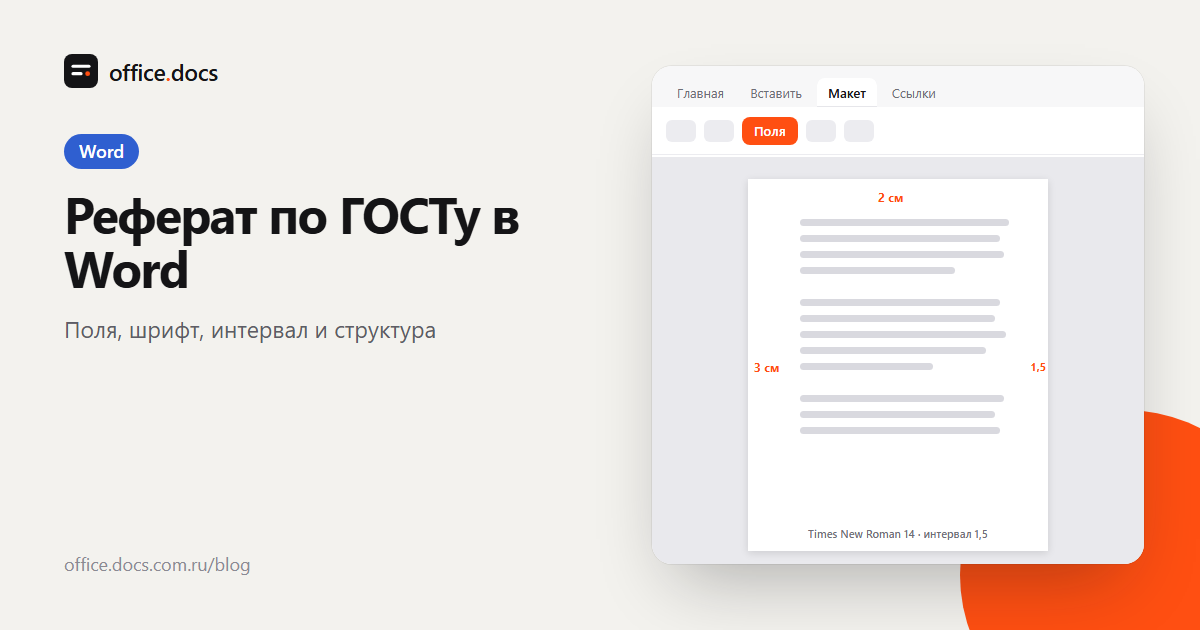 Как оформить реферат по ГОСТу в ворде: поля, шрифт, структураКак оформить реферат по ГОСТу в ворде: поля, шрифт и интервал, абзацный отступ, заголовки, нумерация страниц, содержание и список литературы. Чек-лист и настройки.5 мин чтения
 Как пронумеровать страницы в ворде: с первой, второй или третьейКак пронумеровать страницы в ворде: вставить номера внизу или вверху, убрать номер с титульного листа, начать нумерацию со 2 или 3 страницы. Пошагово.4 мин чтения
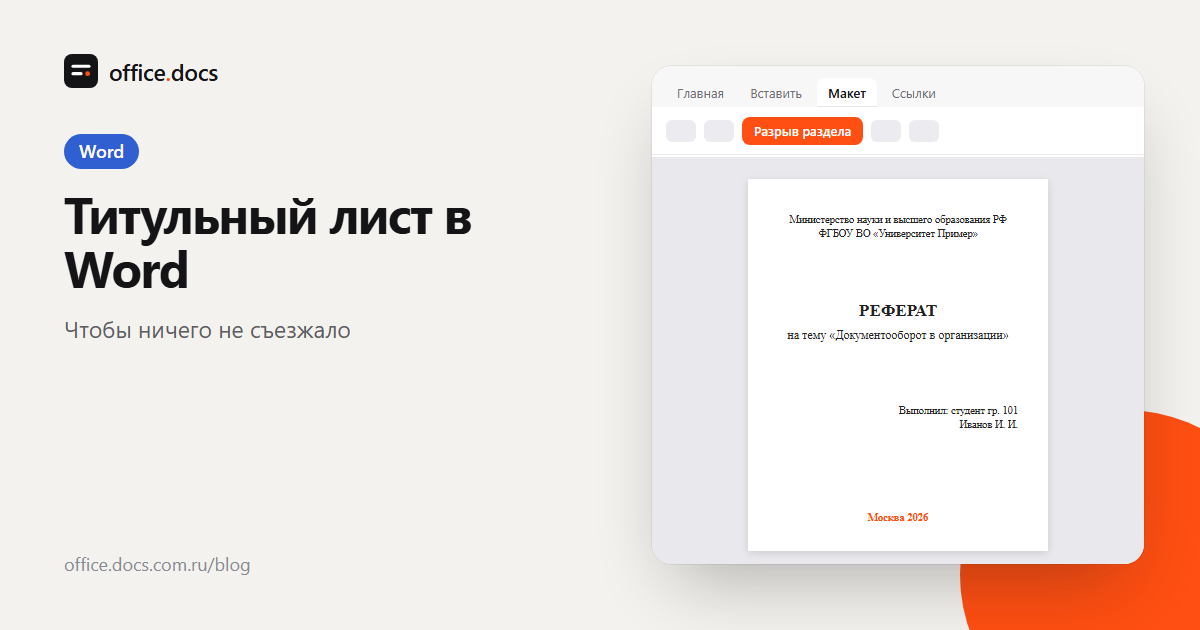 Как сделать титульный лист в ворде, чтобы ничего не съезжалоКак сделать титульный лист в ворде для реферата, курсовой или отчёта: структура, выравнивание без пробелов, блок справа, номер страницы и разрыв после титула.4 мин чтения