Как сделать сноску в ворде: обычную, концевую и по ГОСТу
Содержание
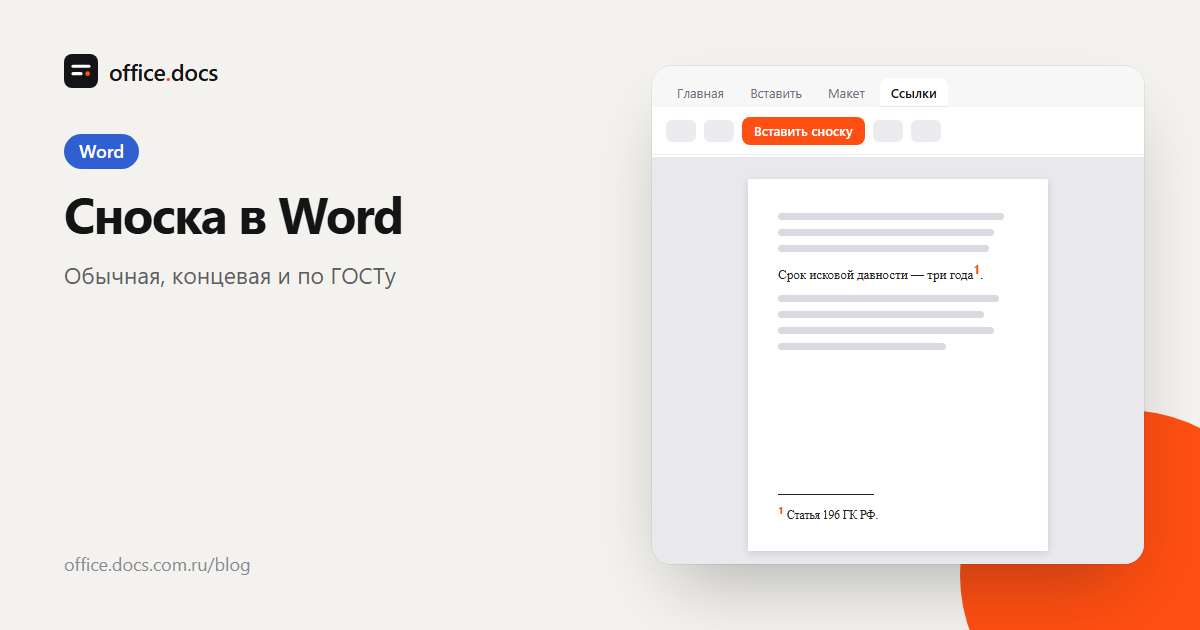
Сноска — маленькая цифра в тексте и пояснение к ней внизу страницы. Ими оформляют ссылки на источники в курсовых и рефератах, расшифровки терминов в отчётах, оговорки в договорах. Набирать цифру надстрочным шрифтом и текст под чертой вручную не нужно: Word делает это сам и сам пересчитывает номера, когда вы добавляете новые сноски выше.
Как вставить сноску внизу страницы
- Поставьте курсор сразу после слова или предложения, к которому нужна сноска. По правилам русского языка знак сноски ставят перед точкой и запятой: «…по данным Росстата¹.»
- Откройте вкладку «Ссылки».
- Нажмите «Вставить сноску». Быстрее — сочетание Ctrl+Alt+F.
- В тексте появится надстрочная цифра, а курсор перепрыгнет вниз страницы под короткую черту.
- Наберите текст сноски — например, источник с автором, названием и страницей.
- Чтобы вернуться к тексту, дважды щёлкните по номеру сноски внизу или просто щёлкните в нужном месте страницы.
Следующие сноски нумеруются автоматически. Если вставить новую сноску между первой и второй, все номера ниже сдвинутся сами.
Чтобы прочитать сноску, не прокручивая страницу, наведите мышь на её номер в тексте — текст появится во всплывающей подсказке.
Концевая сноска: все пояснения в конце
Концевые сноски собираются не внизу каждой страницы, а в конце документа (или раздела). Их используют в статьях и книгах, где примечаний много и они загромождают страницы.
Вставка: вкладка «Ссылки» → «Вставить концевую сноску» или Ctrl+Alt+D. По умолчанию концевые сноски нумеруются римскими цифрами: i, ii, iii.
Превратить обычные сноски в концевые и наоборот можно в окне настроек: «Ссылки» → стрелка в правом нижнем углу группы «Сноски» → кнопка «Заменить».
Настройка нумерации и вида
Окно настроек открывается стрелкой в углу группы «Сноски» на вкладке «Ссылки». Что там полезно:
- Положение: «Внизу страницы» или «Под текстом» — во втором случае сноска стоит сразу под последней строкой, даже если страница заполнена наполовину.
- Формат номера: 1, 2, 3; a, b, c; римские цифры или символы вроде звёздочки.
- Начать с: если документ — продолжение другой работы.
- Нумерация: «Продолжить» — сквозная по всему документу, «На каждой странице» — с единицы на каждом листе, «В каждом разделе».
Методички вузов часто требуют нумерацию «На каждой странице». Выберите этот вариант и нажмите «Применить».
Как оформить сноски по требованиям
Обычно к сноскам предъявляют такие требования: шрифт тот же, что в основном тексте, размер 10–12 пт, одинарный межстрочный интервал, выравнивание по ширине. Менять каждую сноску вручную не нужно — поправьте стиль:
- Щёлкните правой кнопкой по тексту любой сноски внизу страницы.
- Выберите «Стиль» — откроется стиль «Текст сноски».
- Нажмите «Изменить» и задайте шрифт, размер и интервал.
Все сноски документа примут новое оформление. Точно так же меняется стиль «Знак сноски» — надстрочная цифра в тексте.
Как удалить сноску
Удаляйте не текст внизу страницы, а знак сноски в основном тексте: выделите надстрочную цифру и нажмите Delete. Текст внизу исчезнет вместе с ней, остальные сноски перенумеруются.
Если стереть только текст внизу, номер в тексте останется, а под чертой будет пустая строка.
Как сделать сноску онлайн в office.docs
В онлайн-редакторе Word сноски работают так же, как в программе, и открываются из документов Word без потерь:
- Создайте документ или откройте свой .docx в браузере — ничего устанавливать не нужно.
- Поставьте курсор после нужного слова.
- На вкладке «Ссылки» вставьте обычную сноску или концевую.
- Наберите текст сноски внизу страницы и вернитесь к основному тексту щелчком.
- Удаляйте сноску так же — стирая её номер в тексте.
Нумерация пересчитывается автоматически, документ сохраняется сам. Если оформляете учебную работу, загляните в инструкцию как оформить реферат по ГОСТу — там требования к полям, шрифту и списку литературы.
Частые вопросы
Почему сноска оказалась на другой странице?
Word старается разместить сноску на той же странице, что и её знак. Если места мало, текст сноски переносится на следующую страницу с пометкой продолжения. Сократите сноску или немного отредактируйте текст выше.
Как убрать черту над сносками?
Перейдите в режим «Черновик» на вкладке «Вид», откройте сноски через «Ссылки» → «Показать сноски», выберите в списке «Разделитель сносок» и удалите черту. Затем вернитесь в режим «Разметка страницы».
Как сделать сноску звёздочкой?
В окне настроек сносок выберите формат номера «*, †, ‡» или в поле «другой» нажмите «Символ» и выберите звёздочку.
Чем сноска отличается от ссылки в квадратных скобках?
Сноска выносит источник вниз страницы, а ссылка вида [5, с. 34] отсылает к номеру в списке литературы. Какой вариант нужен, определяют требования к работе.
Документ .docx в браузере: стили, таблицы, печать. На компьютере и телефоне. Создавать и править — бесплатно, без установки. Скачать — от 99 ₽.
Создать документЧитайте также
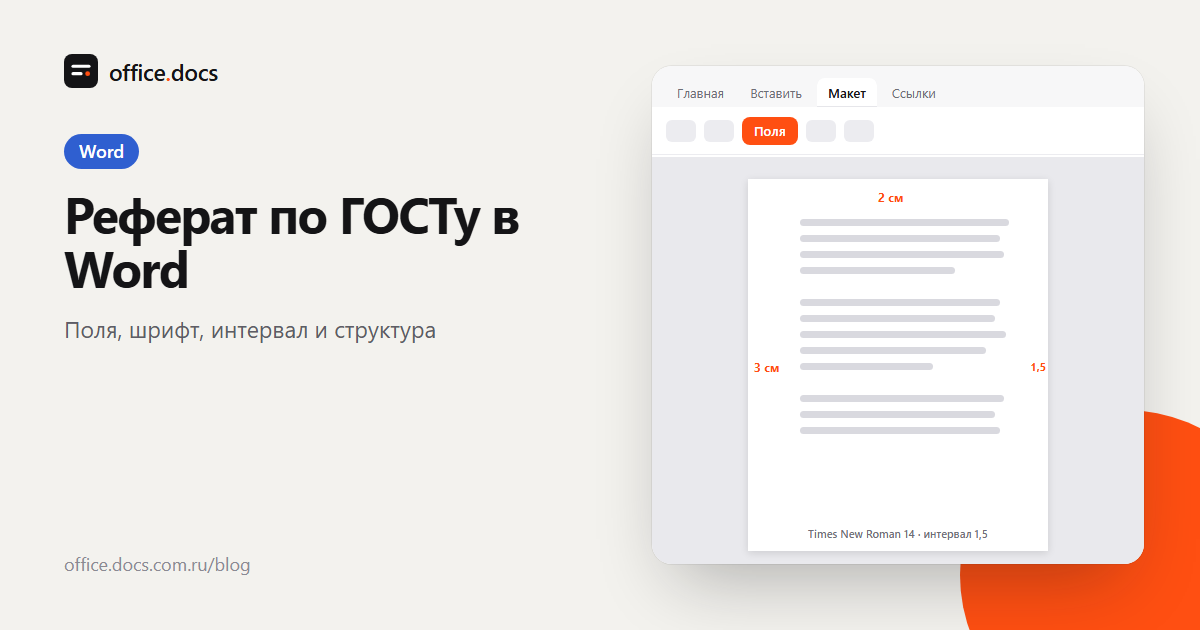 Как оформить реферат по ГОСТу в ворде: поля, шрифт, структураКак оформить реферат по ГОСТу в ворде: поля, шрифт и интервал, абзацный отступ, заголовки, нумерация страниц, содержание и список литературы. Чек-лист и настройки.5 мин чтения
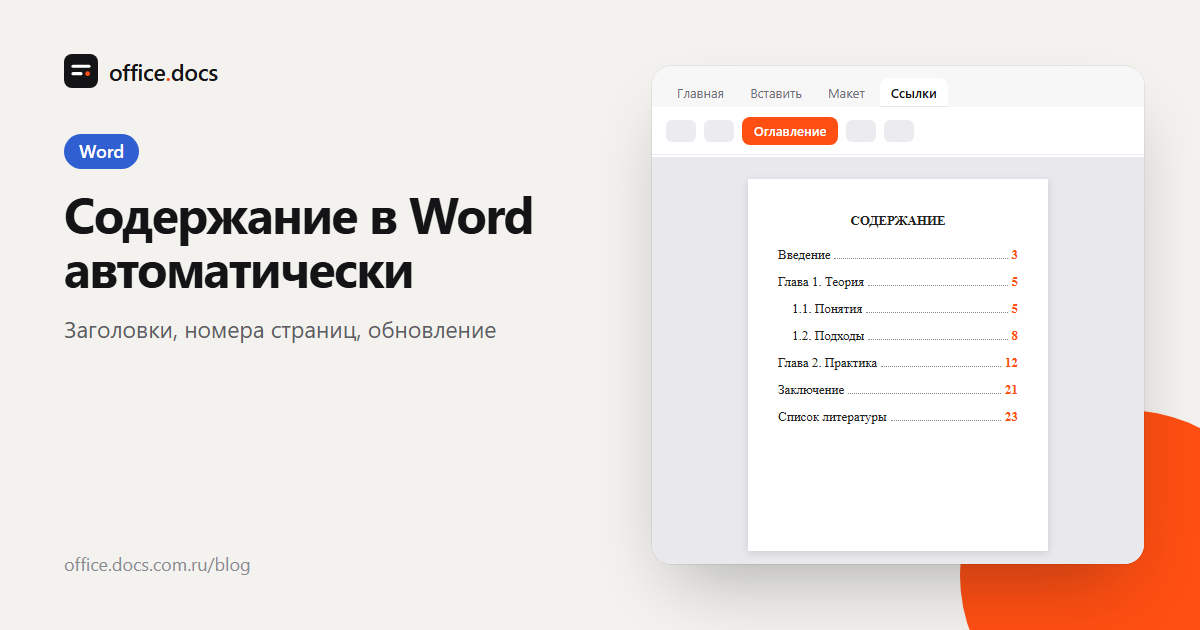 Как сделать содержание в ворде автоматически: пошаговоКак сделать содержание в ворде, чтобы номера страниц обновлялись сами: стили заголовков, автособираемое оглавление, обновление и частые ошибки. Пошагово.5 мин чтения
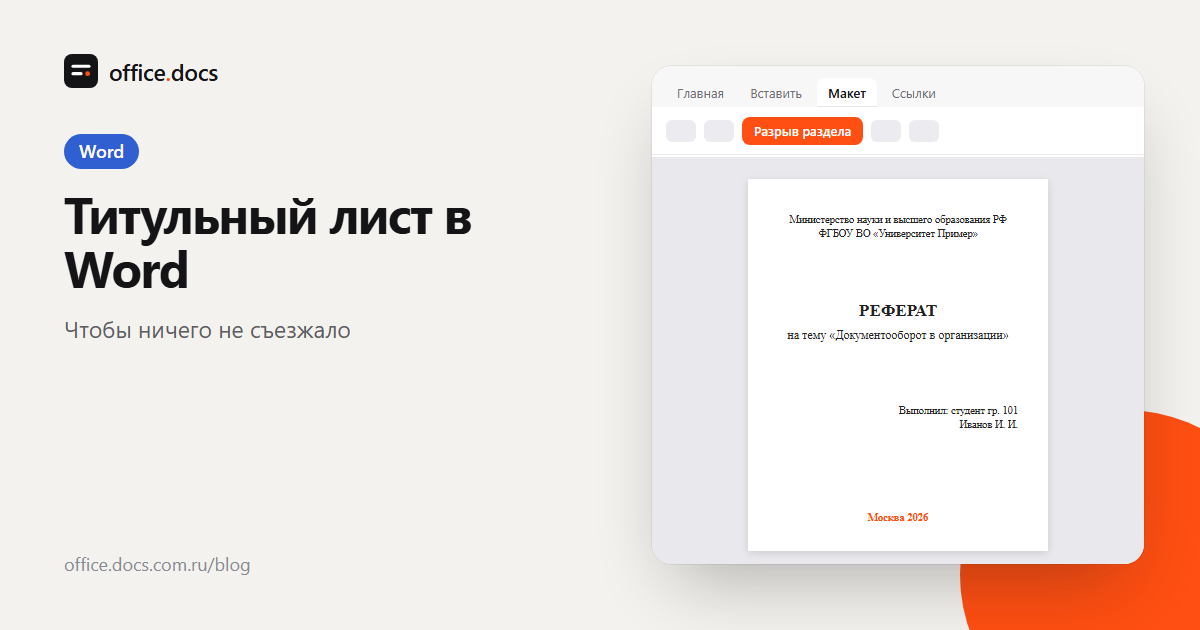 Как сделать титульный лист в ворде, чтобы ничего не съезжалоКак сделать титульный лист в ворде для реферата, курсовой или отчёта: структура, выравнивание без пробелов, блок справа, номер страницы и разрыв после титула.4 мин чтения