Как сделать титульный лист в ворде, чтобы ничего не съезжало
Содержание
Титульный лист — первое, что видит преподаватель или руководитель, и первое место, где ломается вёрстка. Обычно его собирают пробелами и пустыми строками, и стоит дописать слово в теме — фамилия уезжает на соседнюю строку, а год на вторую страницу. Ниже — как сделать титульник, который держит форму при любых правках, и что написать на нём для реферата или курсовой.
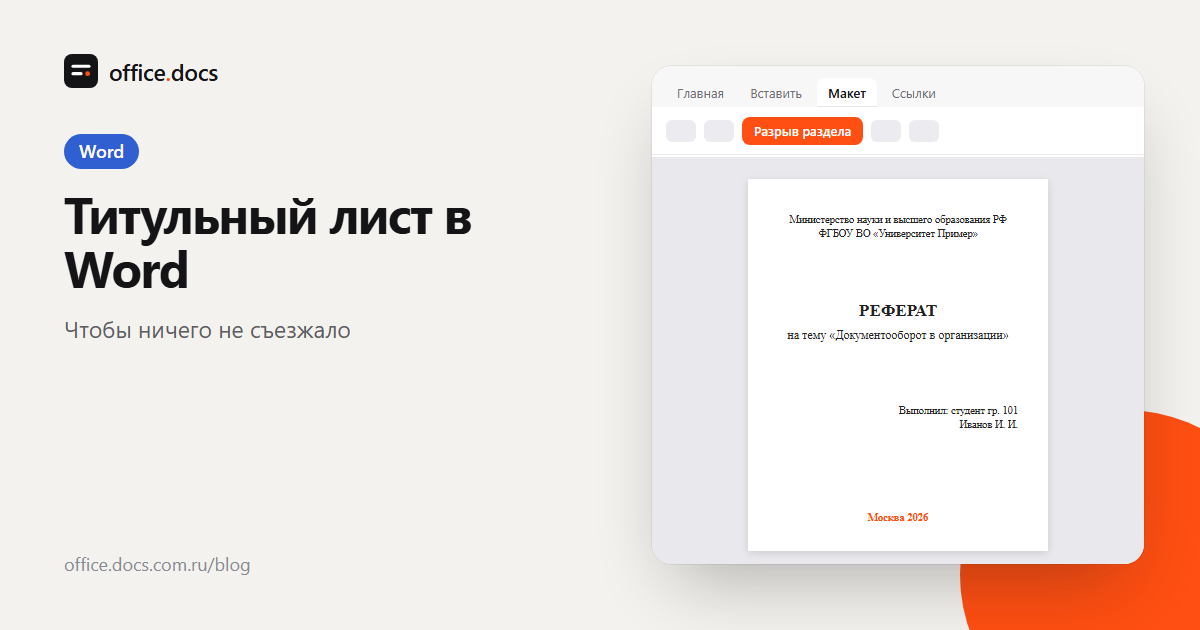
Что обычно пишут на титульном листе
Точный образец всегда даёт кафедра или школа, но состав почти везде одинаковый:
- Вверху по центру — министерство и полное название учебного заведения, ниже — факультет и кафедра.
- В середине страницы — вид работы (РЕФЕРАТ, КУРСОВАЯ РАБОТА), дисциплина и тема. Тему часто выделяют полужирным и прописными.
- Ниже справа — блок «Выполнил: студент 2 курса, группа…, ФИО» и «Проверил: должность, ФИО». Иногда — строка для оценки и подписи.
- Внизу по центру — город и год.
Шрифт — тот же, что во всей работе, обычно Times New Roman 14 пт. Номер страницы на титульном листе не ставят, хотя он считается первой страницей.
Встроенные титульные страницы Word
На вкладке «Вставка» есть кнопка «Титульная страница» с готовыми макетами — с цветными плашками, полями для названия, подзаголовка и даты. Они хороши для коммерческих отчётов и презентационных документов. Для учебных работ они не подходят: там нужна строгая структура по образцу, а не дизайнерская обложка.
Удалить вставленную титульную страницу можно там же: «Титульная страница» → «Удалить текущую титульную страницу».
Как сделать титульный лист вручную, без пробелов
Шаг 1. Отделите титульный от остального текста
Поставьте курсор в конец титульного листа и нажмите Ctrl+Enter — разрыв страницы. Теперь, что бы ни происходило на титульнике, содержание начнётся строго со второй страницы.
Шаг 2. Шапку и тему выравнивайте по центру
Выделите строки с названием вуза и темой и нажмите «По центру» на вкладке «Главная» (Ctrl+E). Уберите у этих строк абзацный отступ: окно «Абзац» → «первая строка» → «(нет)». Иначе центр сместится вправо на 1,25 см.
Шаг 3. Блок «Выполнил / Проверил» — отступом, а не пробелами
Есть два надёжных способа:
- Отступ слева. Выделите строки блока, откройте окно «Абзац» и задайте отступ слева, например 9 см, выравнивание — по левому краю. Строки начнутся ровно с середины листа и не будут прыгать.
- Таблица без границ. Вставьте таблицу из двух столбцов («Вставка» → «Таблица»), левый оставьте пустым, в правый впишите текст. Затем на вкладке «Конструктор таблиц» выберите «Границы» → «Нет границы». Этим же способом удобно сделать строку «Оценка ____ Подпись ____».
Шаг 4. Расстояние между блоками — интервалами
Вместо десятка пустых строк используйте интервал «перед» в окне «Абзац»: например, у строки «РЕФЕРАТ» поставьте интервал перед 120 пт, у блока «Выполнил» — 80 пт. Пустые абзацы тоже допустимы, но их должно быть немного, и они не должны выталкивать город и год на новую страницу.
Шаг 5. Город и год — к нижнему краю
Самый простой способ — поставить строку «Москва 2026» последней на странице, перед разрывом, и подобрать интервал «перед» так, чтобы она стояла у нижнего поля. Если включить знаки форматирования (Ctrl+Shift+8), видно, сколько места осталось.
Как убрать номер страницы с титульного листа
Дважды щёлкните по номеру внизу страницы — откроется режим колонтитулов. Поставьте галочку «Особый колонтитул для первой страницы». Номер с титульника исчезнет, а на следующих страницах останется: 2, 3, 4. Подробнее — в статье как пронумеровать страницы в ворде.
Как сделать титульный лист онлайн в office.docs
В онлайн-редакторе Word титульный лист собирается теми же приёмами — и в браузере, без установки:
- Создайте документ или откройте свою работу в .docx.
- Выравнивание, шрифт и отступы задайте на вкладке «Главная».
- Для блока «Выполнил / Проверил» вставьте таблицу на вкладке «Вставить» и уберите у неё границы.
- Разрыв страницы после титульника — тоже на вкладке «Вставить» или сочетанием Ctrl+Enter.
Всё сохраняется автоматически, а готовую работу можно скачать в .docx или PDF. Если нужно оформить реферат целиком, пригодится инструкция как оформить реферат по ГОСТу.
Частые вопросы
Почему текст на титульном листе съезжает при правке?
Скорее всего, он выровнен пробелами или табуляцией. Используйте выравнивание по центру, отступ слева или таблицу без границ — тогда строки стоят на месте.
Нужно ли писать «Титульный лист» вверху страницы?
Нет. Слова «Титульный лист» на самой странице не пишут.
Как сделать титульник отдельным файлом и вставить в работу?
Скопируйте содержимое страницы целиком и вставьте в начало работы, затем поставьте разрыв страницы. Или вставьте через «Вставка» → «Объект» → «Текст из файла».
Какой год писать на титульном листе?
Год сдачи работы — обычно текущий.
Документ .docx в браузере: стили, таблицы, печать. На компьютере и телефоне. Создавать и править — бесплатно, без установки. Скачать — от 99 ₽.
Создать документЧитайте также
 Как оформить реферат по ГОСТу в ворде: поля, шрифт, структураКак оформить реферат по ГОСТу в ворде: поля, шрифт и интервал, абзацный отступ, заголовки, нумерация страниц, содержание и список литературы. Чек-лист и настройки.5 мин чтения
 Как сделать содержание в ворде автоматически: пошаговоКак сделать содержание в ворде, чтобы номера страниц обновлялись сами: стили заголовков, автособираемое оглавление, обновление и частые ошибки. Пошагово.5 мин чтения
 Как пронумеровать страницы в ворде: с первой, второй или третьейКак пронумеровать страницы в ворде: вставить номера внизу или вверху, убрать номер с титульного листа, начать нумерацию со 2 или 3 страницы. Пошагово.4 мин чтения