Как посчитать процент в Excel: от числа, доля, прирост, наценка и НДС
Содержание
Скидка 15 %, рост продаж к прошлому месяцу, доля каждого менеджера в выручке, наценка, НДС — проценты в таблицах считают постоянно. В Excel для этого нет одной «функции процентов»: всё делается простыми формулами, и главное — понять, что на что делить. Ниже готовые формулы на каждый случай и одна настройка формата, без которой результат выглядит как 0,15 вместо 15 %.
Главное: процентный формат
Процент — это доля от единицы: 15 % = 0,15. Excel хранит именно 0,15, а знак % — это только формат отображения.
- Чтобы показать 0,15 как 15 %: выделите ячейки → вкладка «Главная» → группа «Число» → кнопка «%». Или Ctrl+Shift+5.
- Количество знаков после запятой — кнопки «Увеличить разрядность» и «Уменьшить разрядность» рядом.
- В формулах можно писать процент прямо со знаком: =A2*15% — Excel поймёт это как =A2*0,15.
Процент от числа
Сколько составит 15 % от суммы в A2:
=A2*15%
Если процент лежит в отдельной ячейке, например в B2 (где записано 15 %):
=A2*B2
Пример: заказ 48 000 ₽, скидка 15 % — формула даст 7 200 ₽.
Какой процент одно число составляет от другого
Сколько процентов составляет оплаченная сумма от суммы счёта: делим часть на целое.
=B2/A2
и ставим процентный формат. Счёт 80 000 ₽, оплачено 20 000 ₽ — результат 25 %.
Доля каждой строки от итога
Выручка менеджеров в B2:B10, итог в B11. Доля первого:
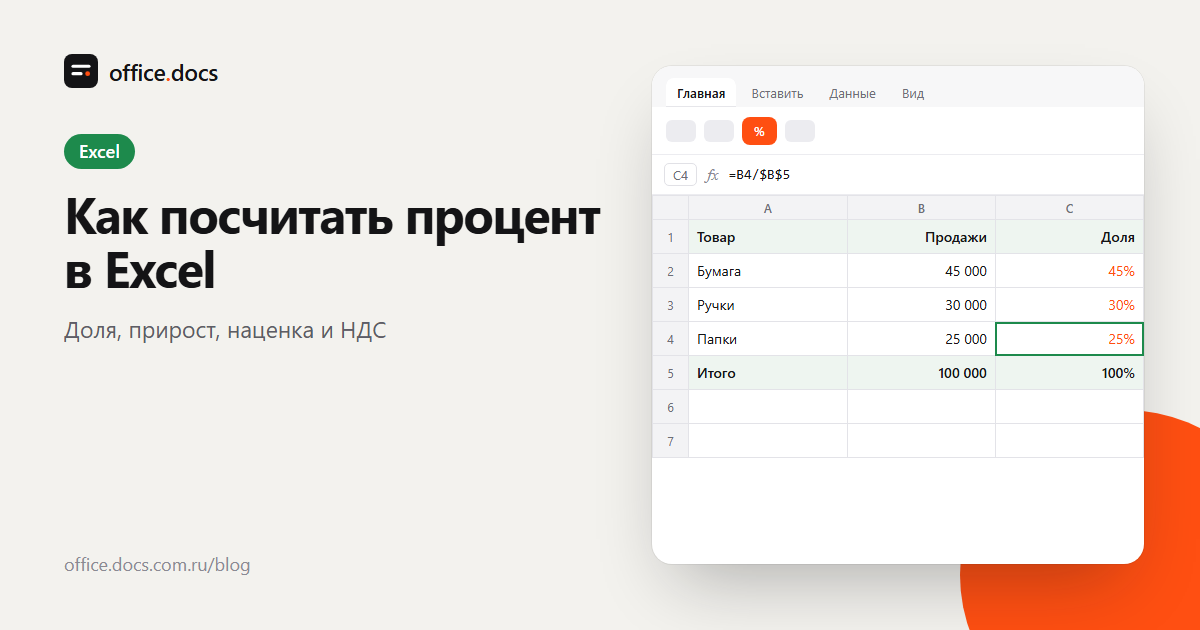
=B2/$B$11
Знаки $ закрепляют ссылку на итог, чтобы при протягивании формулы вниз делитель не сполз на B12, B13 и пустые ячейки (тогда появится ошибка #ДЕЛ/0!). Поставить $ быстро — выделите адрес в формуле и нажмите F4. Сумма всех долей должна дать 100 % — хорошая проверка.
Процент изменения: на сколько выросло или упало
Продажи в прошлом месяце в A2, в текущем — в B2:
=(B2-A2)/A2
или, что то же самое, =B2/A2-1. Процентный формат. Было 200 000, стало 230 000 — рост 15 %. Было 230 000, стало 200 000 — минус 13 %, а не минус 15 %: база другая.
Если в прошлом периоде был ноль, формула вернёт #ДЕЛ/0!. Обойти: =ЕСЛИОШИБКА((B2-A2)/A2;"—").
Прибавить или вычесть процент
Цена с наценкой 30 %:
=A2*(1+30%)
Цена со скидкой 15 %:
=A2*(1-15%)
Скобки обязательны. Частая ошибка — написать =A2+30%: Excel прибавит 0,3 рубля, а не 30 %.
Чтобы пересчитать сразу всю колонку цен без новой колонки: напишите в пустой ячейке 1,1 (для +10 %), скопируйте её, выделите цены, правая кнопка → «Специальная вставка» → «умножить» → «ОК». Значения изменятся на месте.
Наценка и маржа
Эти два показателя часто путают.
| Показатель | Формула | Закупка 700, продажа 1 000 |
|---|---|---|
| Наценка — к себестоимости | =(Цена-Закупка)/Закупка | 42,9 % |
| Маржа — к цене продажи | =(Цена-Закупка)/Цена | 30 % |
Цену продажи по нужной наценке считают так: =Закупка*(1+Наценка). По нужной марже: =Закупка/(1-Маржа). Если в отделе продаж говорят «работаем с 30 %», уточните, что имеется в виду.
НДС в Excel
С 1 января 2026 года основная ставка НДС — 22 %. Проверить расчёт без таблицы можно в калькуляторе НДС.
| Задача | Формула (сумма в A2) |
|---|---|
| Начислить НДС сверху | =A2*22% |
| Сумма с НДС | =A2*1,22 |
| Выделить НДС из суммы, в которой он уже есть | =A2*22/122 |
| Сумма без НДС из суммы с НДС | =A2/1,22 |
Для пониженной ставки 10 % — те же формулы с 10 и 110 (1,1). Деньги округляйте до копеек: =ОКРУГЛ(A2*22/122;2), иначе итог по документу разойдётся с суммой строк на копейку. Как оформить счёт с НДС — в статье счёт на оплату.
Процент выполнения плана с подсветкой
План в B2, факт в C2: =C2/B2. Дальше удобно подсветить строки: выполнение ниже 80 % красным, выше 100 % зелёным. Это делается условным форматированием — пошагово в статье условное форматирование в Excel.
Частые ошибки
- Результат 0,25 вместо 25 % — не задан процентный формат.
- 2500 % — формат «%» поставили на ячейку, где было 25, а не 0,25.
- #ДЕЛ/0! — делитель пустой или ноль; часто из-за не закреплённого $ итога.
- =A2+10% вместо =A2*(1+10%) — прибавили не процент, а десятую долю.
- Отображается 15 %, а в расчёте 14,6 % — формат скрывает знаки после запятой. Добавьте разрядность или округлите формулой.
Как сделать это онлайн в office.docs
Все формулы из статьи работают и в браузере. Откройте новую таблицу или загрузите свой файл кнопкой «Открыть» — подходят .xlsx, .xls и .csv. Процентный формат, ОКРУГЛ, ЕСЛИОШИБКА и знак % в формулах работают так же, как в Excel: дробная часть через запятую, аргументы через точку с запятой.
Считать бесплатно, скачать файл — с доступом от 99 ₽ за день. Про суммы и итоги — в статье как посчитать сумму в Excel.
Частые вопросы
Как посчитать процент от суммы в Excel?
Умножьте сумму на процент: =A2*15% или =A2*B2, если процент в ячейке B2. Чтобы узнать, сколько процентов одно число составляет от другого, разделите часть на целое и поставьте процентный формат.
Как вычесть процент из числа?
=A2*(1-15%). Если процент в ячейке B2 — =A2*(1-B2).
Как посчитать процент выполнения плана?
Разделите факт на план: =C2/B2 и задайте процентный формат. 100 % — план выполнен, больше — перевыполнен.
Почему процент изменения вверх и вниз не совпадает?
Потому что считается от разной базы. Рост со 100 до 150 — плюс 50 %, падение со 150 до 100 — минус 33,3 %.
Таблица .xlsx в браузере: формулы, фильтры, графики. Создавать и править — бесплатно, без установки. Скачать — от 99 ₽.
Создать таблицуЧитайте также
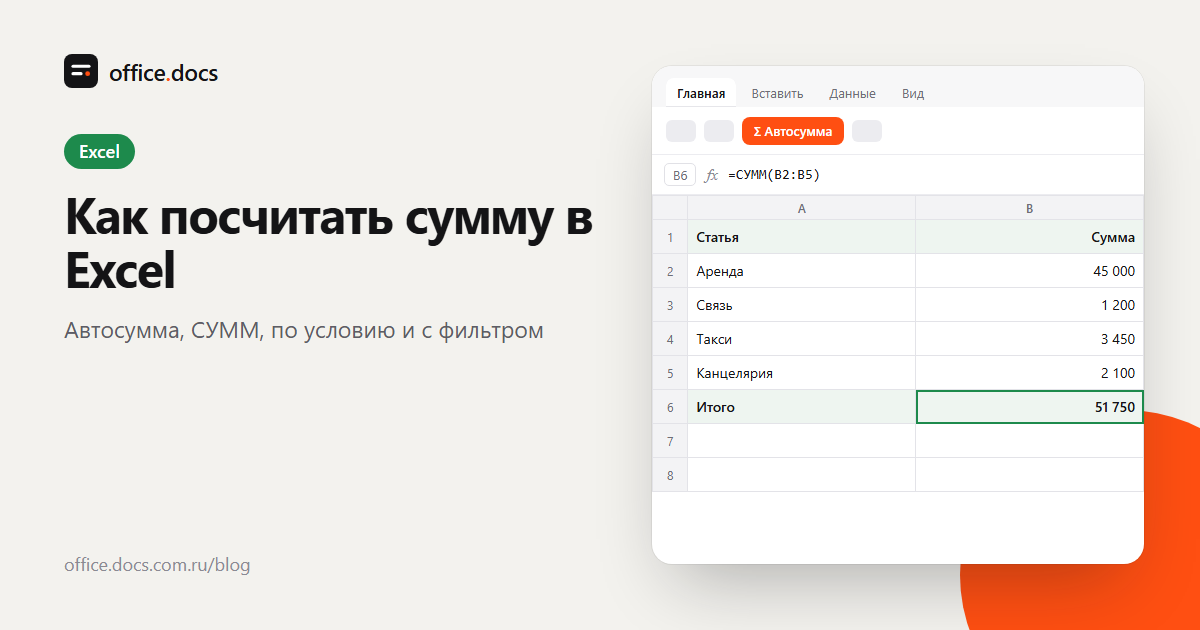 Как посчитать сумму в Excel: автосумма, СУММ, по условию и с фильтромКак посчитать сумму в Excel: автосумма и Alt+=, формула СУММ, сумма по условию через СУММЕСЛИ, только видимые строки после фильтра и почему итог равен нулю.5 мин чтения
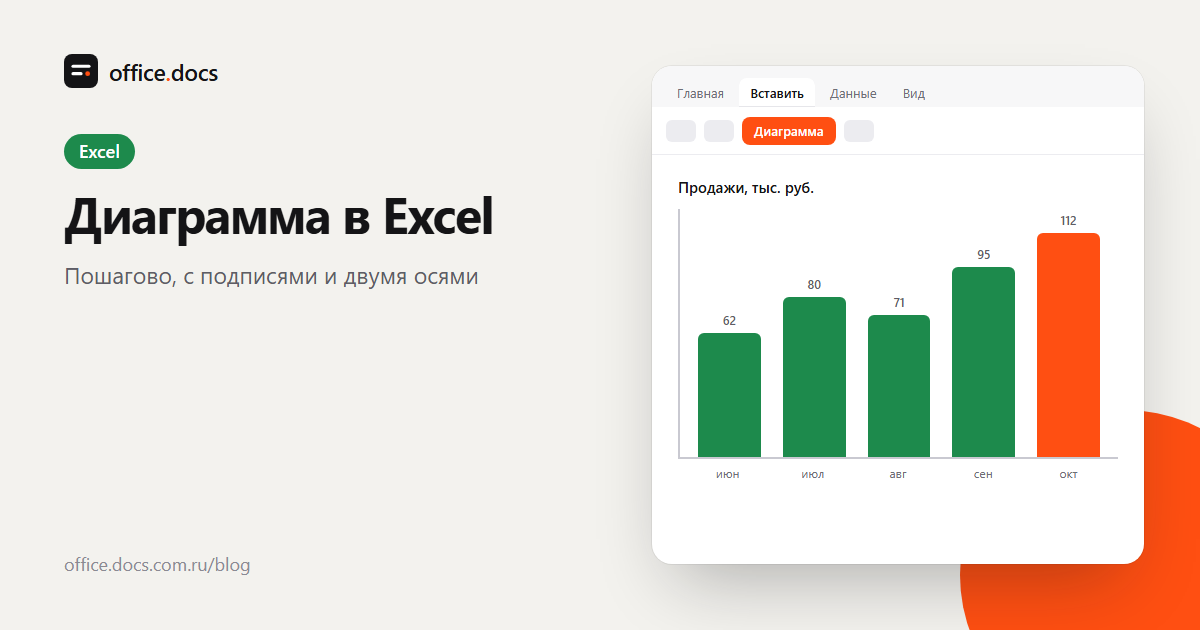 Как построить диаграмму в Excel: пошагово, с подписями и двумя осямиКак построить диаграмму в Excel по таблице: подготовка данных, выбор типа, заголовок, подписи данных, вторая ось, круговая диаграмма с процентами и типичные ошибки.6 мин чтения
 Счёт на оплату: обязательные реквизиты для ИП и ОООКак выставить счёт на оплату: реквизиты продавца и банка, номер, товары, НДС 22 % или «Без налога (НДС)», срок оплаты. Отличия для ИП, ООО и самозанятого.8 мин чтения