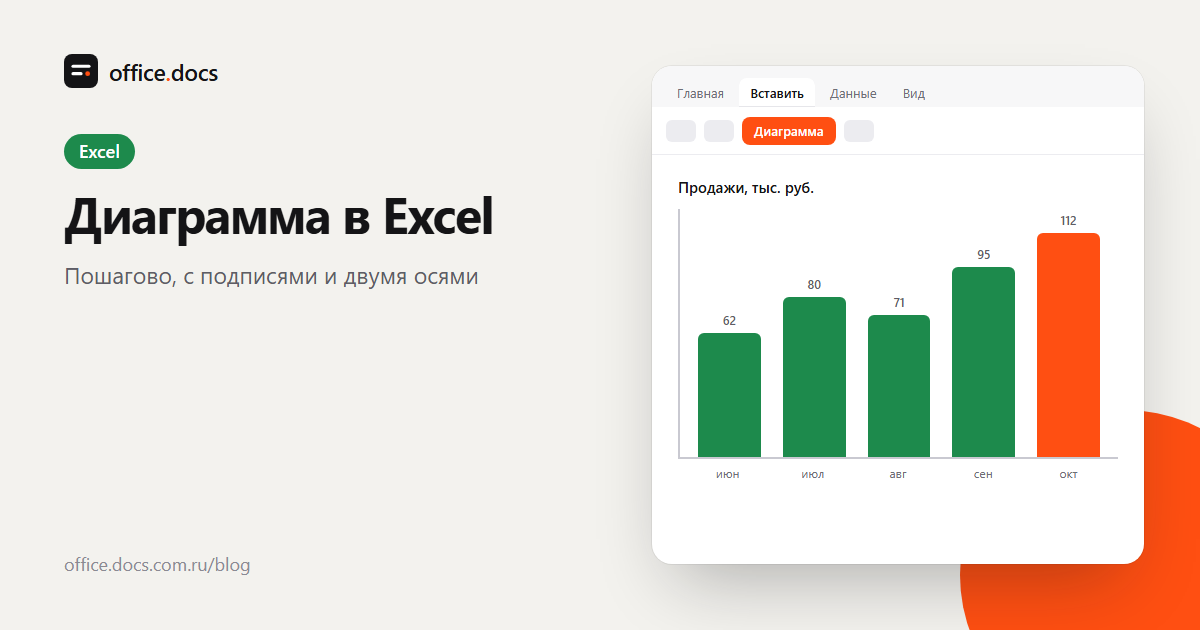
Как построить диаграмму в Excel: пошагово, с подписями и двумя осями
Содержание
Таблица с цифрами по месяцам убедительна для того, кто её составил. Руководителю, клиенту или комиссии проще показать картинку: где рост, где провал, какая доля у каждого направления. В Excel диаграмма строится за минуту, если правильно подготовить данные. Ниже — пошагово, с настройкой подписей, второй оси и круговой диаграммы с процентами.
Подготовьте данные
Половина проблем с диаграммами — от таблицы. Перед построением проверьте:
- Заголовки в первой строке, подписи категорий (месяцы, товары, менеджеры) — в первой колонке. Excel возьмёт их для оси и легенды.
- Без пустых строк и колонок внутри диапазона.
- Без итоговой строки. Если внизу стоит «Итого», не выделяйте её — иначе на графике появится столбец-гигант, рядом с которым остальные потеряются.
- Числа — числами. Если суммы сохранены как текст, Excel их не нарисует.
- Месяцы и годы — текстом, если это подписи. Колонку «2024, 2025, 2026» Excel может принять за ещё один ряд данных. Напишите «2024 г.» или задайте колонке текстовый формат.
Пример таблицы: в A2:A13 — месяцы, в B1 «Выручка», C1 «Расходы», ниже — суммы.
Как построить диаграмму: пошагово
- Выделите таблицу вместе с заголовками: A1:C13.
- Откройте вкладку «Вставка».
- В группе «Диаграммы» нажмите «Рекомендуемые диаграммы» — Excel предложит варианты под ваши данные с предпросмотром. Или сразу выберите тип: «Гистограмма», «График», «Круговая».
- Нажмите «ОК». Диаграмма появится на листе.
- Перетащите её за рамку в удобное место, потяните за углы, чтобы изменить размер.
Быстрый способ: выделите данные и нажмите Alt+F1 — Excel вставит гистограмму на тот же лист. F11 создаст диаграмму на отдельном листе.
Какой тип выбрать
| Задача | Тип диаграммы |
|---|---|
| Сравнить значения: продажи по менеджерам, расходы по статьям | Гистограмма (вертикальные столбцы) или линейчатая (горизонтальные — если подписи длинные) |
| Показать динамику по времени | График |
| Доли целого: структура выручки, бюджет | Круговая или кольцевая — если частей не больше 5–6 |
| Сравнить состав нескольких периодов | Гистограмма с накоплением |
| Две величины разного масштаба: выручка в рублях и количество заказов | Комбинированная со вспомогательной осью |
| Зависимость одного от другого: цена и спрос | Точечная |
Как настроить диаграмму
Щёлкните по диаграмме — справа появятся три кнопки, а на ленте вкладки «Конструктор диаграмм» и «Формат» (в старых версиях — группа «Работа с диаграммами»).
Заголовок. Щёлкните по «Название диаграммы» и напишите своё: «Выручка и расходы, 2026». Заголовок можно связать с ячейкой: выделите его, в строке формул напишите = и щёлкните по ячейке.
Подписи данных. Кнопка «+» справа от диаграммы («Элементы диаграммы») → галочка «Подписи данных». Стрелка рядом позволяет выбрать положение. Там же включаются названия осей, легенда, сетка, таблица данных.
Стиль и цвета. Кнопка с кисточкой или «Конструктор диаграмм» → «Стили диаграмм». Цвет отдельного столбца: щёлкните по ряду, затем ещё раз по нужному столбцу, правая кнопка → «Заливка».
Поменять строки и столбцы местами. Если по оси вместо месяцев оказались «Выручка» и «Расходы» — «Конструктор диаграмм» → «Строка/столбец».
Изменить диапазон. «Конструктор диаграмм» → «Выбрать данные»: здесь добавляют и удаляют ряды, меняют подписи оси. Если данные оформлены умной таблицей (Ctrl+T), новые строки попадут на диаграмму сами.
Сменить тип. Правая кнопка по диаграмме → «Изменить тип диаграммы».
Диаграмма с двумя осями
Выручка исчисляется миллионами, а количество заказов — десятками. На одной оси заказы превратятся в линию у самого нуля. Решение — вспомогательная ось.
- Постройте гистограмму по обоим рядам.
- Правая кнопка по диаграмме → «Изменить тип диаграммы».
- Слева выберите «Комбинированная».
- Для ряда «Заказы» поставьте тип «График» и галочку «Вспомогательная ось».
- «ОК».
Справа появится вторая шкала. Подпишите обе оси через «+» → «Названия осей», иначе читатель не поймёт, где рубли, а где штуки.
Круговая диаграмма с процентами
- Выделите две колонки: названия и суммы (без итога).
- «Вставка» → «Круговая».
- «+» → «Подписи данных» → стрелка → «Дополнительные параметры».
- Справа в параметрах подписей поставьте галочки «Доли» и «Имя категории», снимите «Значение», если нужны только проценты.
Excel посчитает доли сам, исходные данные в процентах не нужны. Если частей больше шести, мелкие сектора сольются: объедините их в «Прочее» или используйте линейчатую диаграмму. Как посчитать доли в самой таблице — в статье как посчитать процент в Excel.
Частые ошибки
- Ось начинается не с нуля. Excel иногда подбирает минимум оси автоматически, и разница 3 % выглядит как двукратная. Проверьте: правая кнопка по оси → «Формат оси» → «Минимум» — 0.
- Слишком много рядов. Восемь линий на одном графике не читаются. Разбейте на несколько диаграмм или оставьте главное.
- Объёмные эффекты. 3D-диаграммы искажают пропорции. Для деловых документов выбирайте плоские.
- Диаграмма не обновляется. Новые данные добавлены за пределами диапазона. Расширьте его через «Выбрать данные» или переведите таблицу в умную.
Чтобы вставить диаграмму в отчёт Word или презентацию, скопируйте её (Ctrl+C) и вставьте в документ.
Как сделать это онлайн в office.docs
Диаграмму можно построить и в браузере. Откройте новую таблицу или загрузите свой файл кнопкой «Открыть»: в онлайн-редакторе есть вставка диаграмм — гистограммы, графики, круговые и другие. Диаграммы из файла .xlsx открываются вместе с таблицей. Если нужно показать результат на встрече, в том же сервисе есть редактор презентаций онлайн.
Строить и редактировать бесплатно, скачать файл — с доступом от 99 ₽ за день.
Частые вопросы
Как построить диаграмму по двум несмежным столбцам?
Выделите первый столбец, затем зажмите Ctrl и выделите второй. Например, месяцы в A и выручку в D. Строки в обоих выделениях должны совпадать.
Как добавить на диаграмму новый ряд?
Щёлкните по диаграмме — на листе подсветится исходный диапазон. Потяните за уголок рамки, чтобы захватить новую колонку. Или «Конструктор диаграмм» → «Выбрать данные» → «Добавить».
Как построить график функции, например y = x²?
В колонке A запишите значения x, в B — формулу =A2^2 и протяните. Выделите обе колонки и вставьте «Точечную с гладкими кривыми».
Как сохранить диаграмму как картинку?
Скопируйте диаграмму и вставьте в графический редактор или в Word. В Microsoft 365 можно щёлкнуть правой кнопкой по диаграмме и выбрать «Сохранить как рисунок».
Таблица .xlsx в браузере: формулы, фильтры, графики. Создавать и править — бесплатно, без установки. Скачать — от 99 ₽.
Создать таблицуЧитайте также
 Эксель онлайн бесплатно: таблица в браузере, формулы, фильтрыЭксель онлайн без установки и регистрации: создайте таблицу или откройте свой XLSX, посчитайте СУММ, ЕСЛИ и ВПР, закрепите шапку и включите фильтр. Пошагово.8 мин чтения
 Как посчитать процент в Excel: от числа, доля, прирост, наценка и НДСКак посчитать процент в Excel: процент от числа, доля от итога, на сколько процентов выросло, прибавить или вычесть процент, наценка и выделение НДС 22 % формулой.5 мин чтения
 Как сделать таблицу в Excel: обычная и умная, с итогами и фильтрамиКак сделать таблицу в Excel: шапка, границы, формат чисел, умная таблица через Ctrl+T со строкой итогов и фильтрами, печать на одном листе и ошибки новичков.6 мин чтения