Условное форматирование в Excel: подсветка по условию, датам и формулам
Содержание
В таблице на 300 строк нужно с первого взгляда видеть должников, просроченные сроки и провалившиеся планы. Красить ячейки вручную бессмысленно — завтра данные изменятся. Условное форматирование делает это само: вы задаёте правило, и Excel перекрашивает ячейки при каждом изменении. Ниже — готовые сценарии от простых до правил с формулой.
Где находится условное форматирование
Вкладка «Главная» → группа «Стили» → кнопка «Условное форматирование». В меню:
| Пункт | Для чего |
|---|---|
| Правила выделения ячеек | Больше, меньше, между, равно, текст содержит, дата, повторяющиеся значения |
| Правила отбора первых и последних значений | Первые 10, последние 10 %, выше или ниже среднего |
| Гистограммы | Полоска внутри ячейки, длина зависит от значения |
| Цветовые шкалы | Градиент от красного к зелёному |
| Наборы значков | Стрелки, светофоры, флажки |
| Создать правило | Любое условие, в том числе формула |
| Удалить правила | Из выделенных ячеек или со всего листа |
| Управление правилами | Список, порядок и редактирование правил |
Перед выбором правила всегда выделяйте диапазон, к которому оно будет применяться.
Подсветить значения больше или меньше заданного
Суммы больше 100 000 ₽ — зелёным:
- Выделите колонку с суммами (без заголовка), например C2:C300.
- «Условное форматирование» → «Правила выделения ячеек» → «Больше».
- Впишите 100000 или щёлкните по ячейке, где лежит порог, — тогда его можно менять, не трогая правило.
- Выберите оформление из списка или «Пользовательский формат» — там любой цвет заливки и шрифта.
- «ОК».
Так же работают «Меньше», «Между» и «Равно». «Текст содержит» подсветит, например, все ячейки со словом «долг».
Подсветить просроченные даты
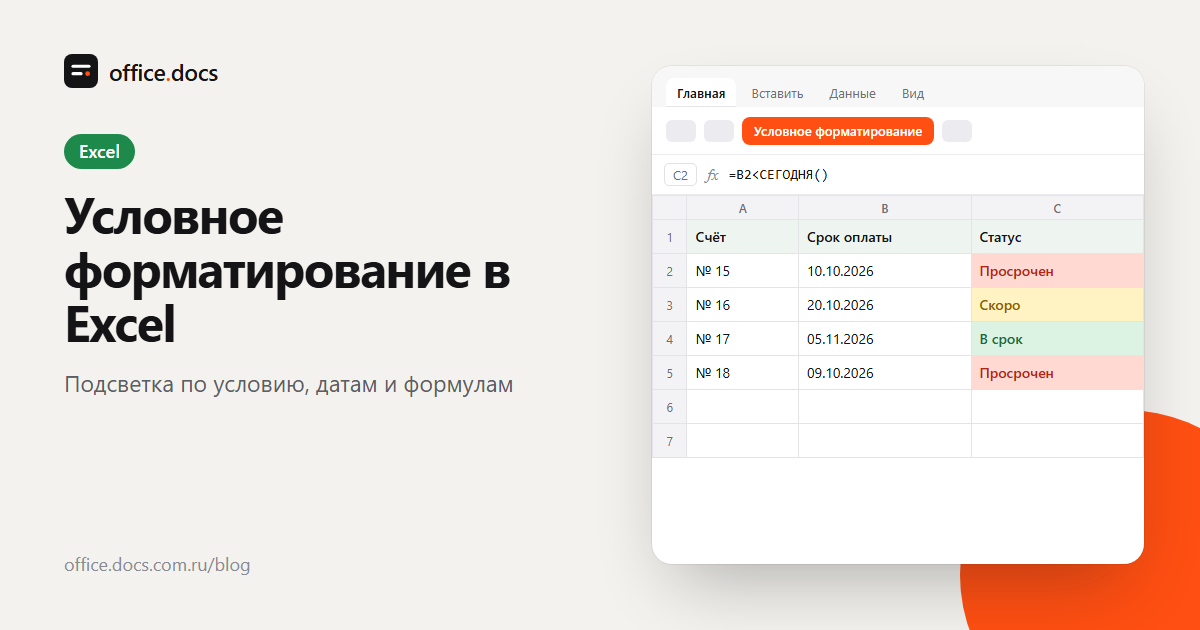
Правило «Дата» из меню предлагает «вчера», «на этой неделе», «в прошлом месяце» — но не «раньше сегодняшнего дня». Для просрочки используйте правило с условием:
- Выделите колонку со сроками оплаты, например E2:E300.
- «Правила выделения ячеек» → «Меньше».
- В поле впишите =СЕГОДНЯ().
- Выберите красную заливку → «ОК».
Каждый день подсветка обновляется сама. Чтобы выделить сроки, которые наступят в ближайшие 3 дня, создайте второе правило «Между» с границами =СЕГОДНЯ() и =СЕГОДНЯ()+3 и жёлтой заливкой.
Подсветить всю строку по условию
Самый полезный и самый частый вопрос: как закрасить не одну ячейку, а всю строку, если в колонке «Статус» стоит «Долг».
- Выделите всю таблицу без шапки: A2:F300. Важно начать выделение со второй строки.
- «Условное форматирование» → «Создать правило».
- Выберите тип «Использовать формулу для определения форматируемых ячеек».
- Впишите формулу: =$F2="Долг"
- «Формат» → вкладка «Заливка» → цвет → «ОК» → «ОК».
Секрет — в знаке $ перед буквой колонки. $F закрепляет колонку, по которой проверяется условие, а номер строки 2 без $ меняется для каждой строки. Формула пишется для первой строки выделения — Excel сам применит её к остальным.
Другие примеры формул для всей строки:
| Условие | Формула |
|---|---|
| Срок оплаты прошёл, а статус не «Оплачено» | =И($E2<СЕГОДНЯ();$F2<>"Оплачено") |
| Сумма больше 100 000 | =$C2>100000 |
| Ячейка в колонке «Комментарий» не пустая | =$G2<>"" |
| Каждая вторая строка (зебра) | =ОСТАТ(СТРОКА();2)=0 |
| Выполнение плана ниже 80 % | =$D2<0,8 |
Гистограммы, цветовые шкалы и значки
Для визуальной оценки без конкретного порога:
- Гистограммы — выделите колонку продаж → «Гистограммы» → выберите цвет. Ячейка с максимумом получит самую длинную полоску. Цифры остаются видимыми.
- Цветовые шкалы — удобны для матриц: продажи по дням и менеджерам, загрузка по неделям. Высокие значения зелёные, низкие красные.
- Наборы значков — стрелки вверх-вниз для динамики, светофор для выполнения плана. Пороги настраиваются: «Управление правилами» → «Изменить правило» → значения и тип «Число» или «Процент».
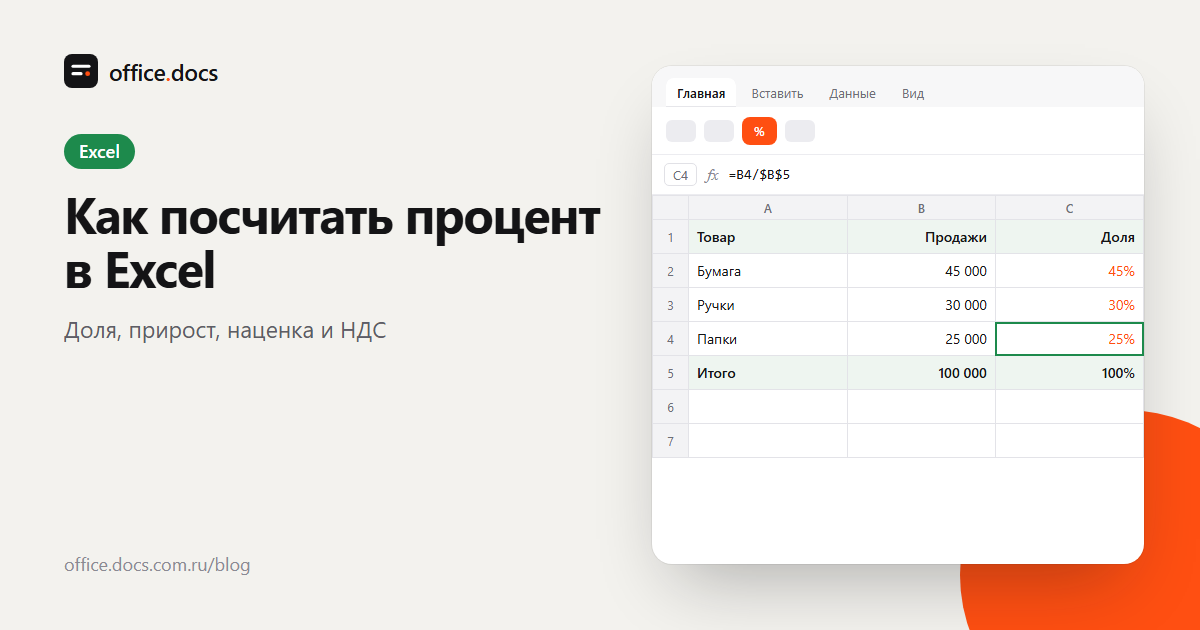
Как посчитать процент выполнения плана для такой подсветки — в статье как посчитать процент в Excel.
Подсветить повторы
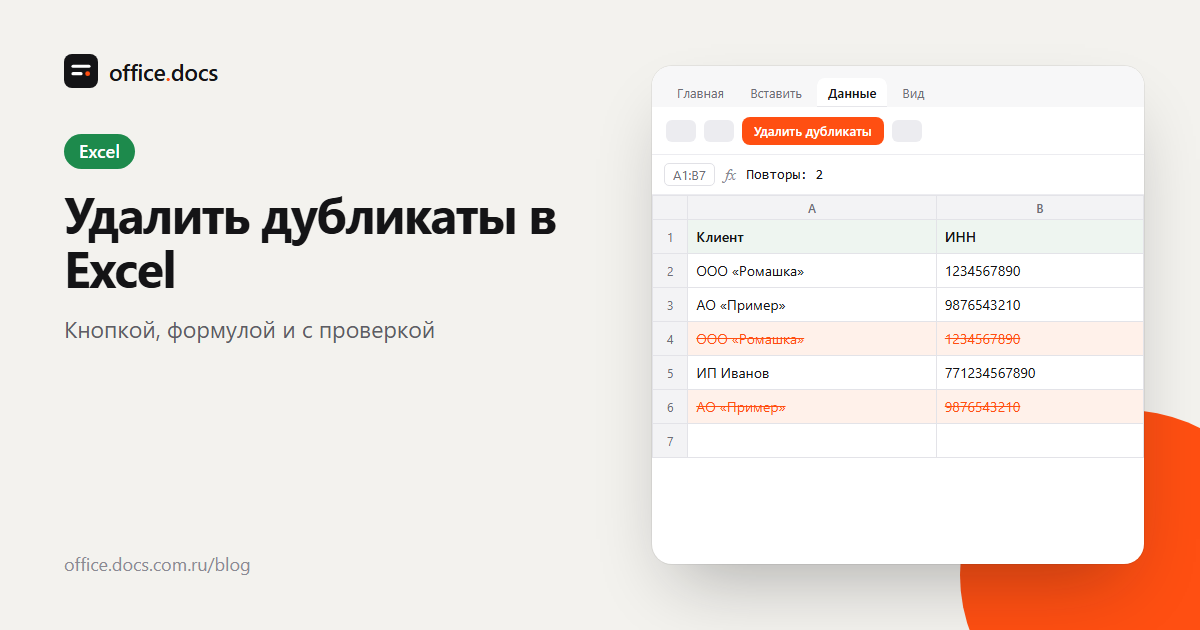
«Правила выделения ячеек» → «Повторяющиеся значения» — Excel закрасит все ячейки, которые встречаются больше одного раза. В том же окне можно выбрать «уникальные» — тогда подсветятся значения, встречающиеся один раз. Что делать с найденными повторами дальше — в статье как удалить дубликаты в Excel.
Управление правилами
Когда правил несколько, откройте «Условное форматирование» → «Управление правилами». В списке «Показать правила форматирования для» выберите «Этот лист», чтобы увидеть всё сразу.
- Порядок важен. Правила проверяются сверху вниз. Если два правила красят одну ячейку в разные цвета, побеждает верхнее. Стрелками можно поменять порядок.
- «Остановить, если истина» — если сработало это правило, нижние для ячейки не проверяются.
- «Применяется к» — диапазон правила. Здесь же его можно расширить, например с $A$2:$F$300 до $A$2:$F$1000.
Чтобы убрать всё, используйте «Удалить правила» → «Удалить правила со всего листа». Кнопка «Очистить» на вкладке «Главная» → «Очистить форматы» тоже удалит условное форматирование вместе с прочим оформлением.
Почему правило не работает
- Формула без $ или с лишним $. =F2="Долг" без $ при подсветке всей строки сдвигает проверку вправо. =$F$2 проверяет одну и ту же ячейку для всех строк — закрасится всё или ничего.
- Формула написана не для первой строки выделения. Выделили с A2 — в формуле должна быть строка 2.
- Числа как текст. «100000» текстом не больше 50 000 для Excel. Преобразуйте в числа.
- Правил слишком много. После многократного копирования строк на листе накапливаются десятки одинаковых правил. Почистите их в «Управлении правилами» — файл станет быстрее.
Как сделать это онлайн в office.docs
Таблицу с подсветкой можно вести и в браузере. Откройте новую таблицу или загрузите файл кнопкой «Открыть»: условное форматирование в онлайн-редакторе есть, включая условия по значению и по формуле, а правила из файла .xlsx открываются вместе с таблицей. Формулы в условиях пишутся так же — СЕГОДНЯ(), И, ОСТАТ, со знаком $ для закрепления колонки.
Редактировать бесплатно, скачать — с доступом от 99 ₽ за день. Больше приёмов — в статье эксель онлайн.
Частые вопросы
Как выделить ячейку цветом, если она пустая?
«Условное форматирование» → «Правила выделения ячеек» → «Другие правила» → «Форматировать только ячейки, которые содержат» → «Пустые». Удобно, чтобы видеть незаполненные поля.
Можно ли отфильтровать строки по цвету условного форматирования?
Да. В автофильтре есть пункт «Фильтр по цвету» — он видит и цвета, назначенные условным форматированием.
Как скопировать условное форматирование на другой диапазон?
Инструментом «Формат по образцу» (кисточка на вкладке «Главная»): выделите ячейку с правилом, нажмите кисточку и проведите по новому диапазону. Или расширьте поле «Применяется к» в управлении правилами.
Как подсветить максимальное значение в колонке?
«Правила отбора первых и последних значений» → «Первые 10 элементов» → замените 10 на 1. Для минимума — «Последние 10 элементов» и 1.
Таблица .xlsx в браузере: формулы, фильтры, графики. Создавать и править — бесплатно, без установки. Скачать — от 99 ₽.
Создать таблицуЧитайте также
 Эксель онлайн бесплатно: таблица в браузере, формулы, фильтрыЭксель онлайн без установки и регистрации: создайте таблицу или откройте свой XLSX, посчитайте СУММ, ЕСЛИ и ВПР, закрепите шапку и включите фильтр. Пошагово.8 мин чтения
 Как удалить дубликаты в Excel: кнопкой, формулой и с проверкойКак удалить дубликаты в Excel: кнопка «Удалить дубликаты», подсветка повторов, подсчёт через СЧЁТЕСЛИ, функция УНИК и почему одинаковые строки не удаляются.5 мин чтения
 Как посчитать процент в Excel: от числа, доля, прирост, наценка и НДСКак посчитать процент в Excel: процент от числа, доля от итога, на сколько процентов выросло, прибавить или вычесть процент, наценка и выделение НДС 22 % формулой.5 мин чтения