Как удалить дубликаты в Excel: кнопкой, формулой и с проверкой
Содержание
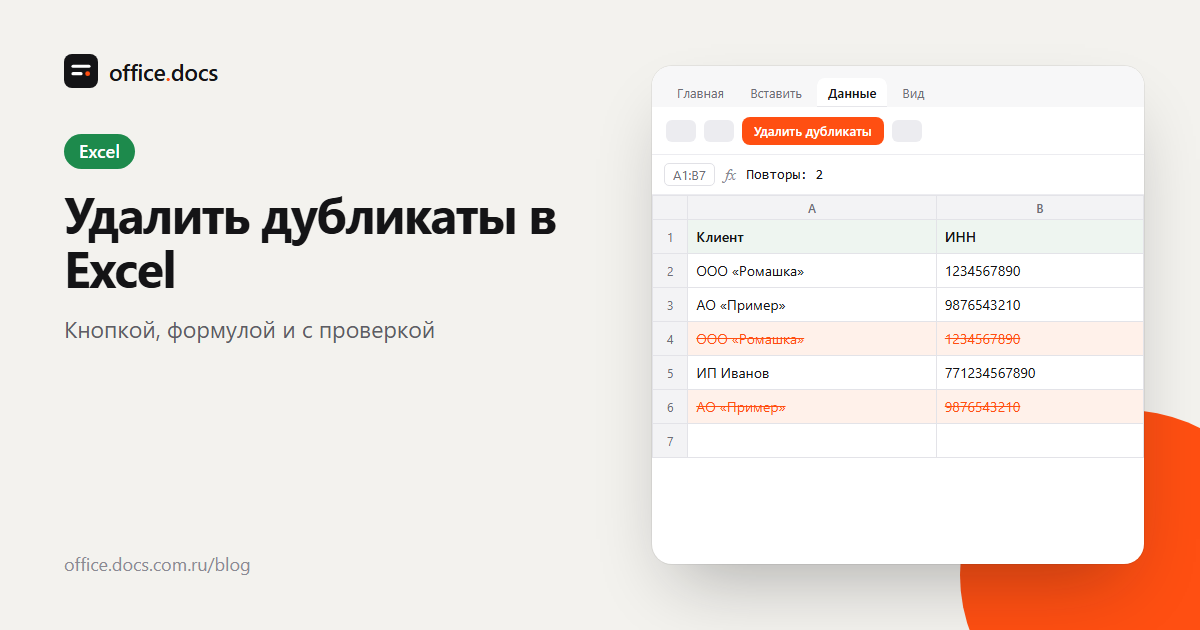
Свели клиентскую базу из трёх выгрузок — и один и тот же Иванов встречается четыре раза. Рассылка уйдёт ему четырежды, а отчёт покажет вдвое больше клиентов, чем есть. Удалить дубликаты в Excel можно одной кнопкой, но удалять вслепую рискованно. Ниже — как сначала найти повторы, потом удалить и как получить список уникальных значений, не трогая исходник.
Перед удалением: сделайте копию
Кнопка «Удалить дубликаты» стирает строки без возможности посмотреть, что именно удалено. Отменить можно только сразу, через Ctrl+Z. Поэтому:
- скопируйте лист (правой кнопкой по ярлыку → «Переместить или скопировать» → галочка «Создать копию») или сохраните файл под другим именем;
- сначала подсветите повторы и посмотрите на них глазами — способ 2.
Способ 1: кнопка «Удалить дубликаты»
- Встаньте в любую ячейку таблицы.
- Вкладка «Данные» → группа «Работа с данными» → «Удалить дубликаты».
- Отметьте галочкой «Мои данные содержат заголовки», если в первой строке шапка.
- Выберите колонки, по которым строки считаются одинаковыми.
- «ОК». Excel сообщит, сколько повторов удалено и сколько уникальных значений осталось.
Главное здесь — шаг 4.
| Какие колонки отмечены | Что удалится |
|---|---|
| Все колонки | Только строки, полностью совпадающие во всех ячейках |
| Только «Телефон» | Все строки с повторяющимся телефоном, кроме первой, даже если ФИО и адрес разные |
| «ФИО» и «Дата рождения» | Строки, где совпадает и то, и другое |
Остаётся всегда первая встреченная строка, остальные удаляются. Если важно сохранить самую свежую запись, сначала отсортируйте таблицу по дате от новых к старым, а потом удаляйте дубликаты.
Способ 2: подсветить повторы, чтобы проверить
- Выделите колонку, где ищете повторы, например B2:B1000 с email.
- Вкладка «Главная» → «Условное форматирование» → «Правила выделения ячеек» → «Повторяющиеся значения».
- Выберите цвет → «ОК».
Все ячейки, которые встречаются больше одного раза, закрасятся. Теперь включите фильтр («Данные» → «Фильтр») и в колонке выберите «Фильтр по цвету» — останутся только строки с повторами. Отсортируйте их, чтобы одинаковые оказались рядом, и решите, что удалять. Подробнее о подсветке — в статье условное форматирование в Excel.
Способ 3: пометить повторы формулой
Формула даёт больше контроля: видно, сколько раз встречается значение и какое вхождение первое.
Сколько раз встречается — в свободной колонке:
=СЧЁТЕСЛИ($B$2:$B$1000;B2)
1 — уникальное значение, 2 и больше — есть повторы.
Пометить все вхождения, кроме первого:
=ЕСЛИ(СЧЁТЕСЛИ($B$2:B2;B2)>1;"повтор";"")
Обратите внимание: в первом аргументе закреплено только начало диапазона. При протягивании вниз диапазон растёт, и формула считает, встречалось ли значение выше. Первое вхождение остаётся пустым, все следующие получают «повтор». Отфильтруйте по слову «повтор» и удалите эти строки: выделите их → правая кнопка → «Удалить строку».
Дубликаты по нескольким колонкам — склейте их во вспомогательной колонке: =B2&"|"&C2, и ищите повторы уже в ней.
Способ 4: список уникальных значений без удаления
Иногда исходник трогать нельзя, а нужен просто список: какие клиенты были за месяц, какие товары продавались.
Функция УНИК (Microsoft 365 и Excel 2021):
=УНИК(B2:B1000)
Введите в одну ячейку — Excel сам заполнит столбец вниз всеми значениями без повторов. При изменении исходных данных список обновится. Отсортировать сразу: =СОРТ(УНИК(B2:B1000)).
Расширенный фильтр (любая версия):
- Встаньте в таблицу → «Данные» → группа «Сортировка и фильтр» → «Дополнительно».
- Выберите «Скопировать результат в другое место».
- Укажите исходный диапазон и ячейку, куда поместить результат.
- Поставьте галочку «Только уникальные записи» → «ОК».
Почему одинаковые строки не удаляются
Excel сравнивает значения буквально. Строки, которые для вас одинаковые, для него разные, если:
- лишние пробелы: «Иванов » и «Иванов». Очистите: в новой колонке =СЖПРОБЕЛЫ(B2), затем замените исходник значениями;
- разные буквы: латинская «C» вместо русской «С» в «ООО Сириус» — внешне не отличить. Поможет только «Найти и заменить»;
- разный формат телефона: «+7 900 123-45-67» и «89001231245». Приведите к одному виду, например оставив только цифры;
- число и текст: 1050 числом и «1050» текстом;
- неразрывные пробелы после копирования с сайта. Замените их через «Найти и заменить», вставив символ в поле поиска из ячейки.
При этом регистр букв Excel не различает: «ИВАНОВ» и «Иванов» для кнопки «Удалить дубликаты» — одно и то же.
После чистки справочника проверьте формулы, которые на него ссылаются: ВПР возвращает первое найденное совпадение, и повторы в справочнике дают незаметные ошибки. Подробнее — в статье функция ВПР в Excel простыми словами.
Как сделать это онлайн в office.docs
Почистить выгрузку можно прямо в браузере, без установки Excel. Загрузите файл .xlsx, .xls или .csv кнопкой «Открыть» на главной или начните с новой таблицы. Подсветка повторов через условное форматирование, автофильтр, сортировка и формулы СЧЁТЕСЛИ и СЖПРОБЕЛЫ работают так же, как в Excel. Помеченные формулой повторы удаляются так же: фильтр по слову «повтор», затем удаление строк.
Работать с таблицей бесплатно, скачать очищенный файл — с доступом от 99 ₽ за день.
Частые вопросы
Как удалить дубликаты, но оставить последнюю запись?
Отсортируйте таблицу так, чтобы нужные записи оказались выше, — например, по дате от новых к старым. Кнопка «Удалить дубликаты» оставляет первое вхождение.
Как удалить оба значения, если они повторяются?
Посчитайте вхождения формулой =СЧЁТЕСЛИ($B$2:$B$1000;B2), отфильтруйте строки, где результат больше 1, и удалите их все.
Как найти дубликаты в двух разных колонках или списках?
В первом списке рядом напишите =СЧЁТЕСЛИ($D$2:$D$500;A2)>0. ИСТИНА — значение есть и во втором списке. Или выделите оба списка и включите подсветку повторяющихся значений.
Можно ли вернуть удалённые дубликаты?
Только отменой (Ctrl+Z) сразу после удаления или из копии файла. Поэтому перед удалением сохраняйте копию.
Таблица .xlsx в браузере: формулы, фильтры, графики. Создавать и править — бесплатно, без установки. Скачать — от 99 ₽.
Создать таблицуЧитайте также
 Эксель онлайн бесплатно: таблица в браузере, формулы, фильтрыЭксель онлайн без установки и регистрации: создайте таблицу или откройте свой XLSX, посчитайте СУММ, ЕСЛИ и ВПР, закрепите шапку и включите фильтр. Пошагово.8 мин чтения
 Функция ВПР в Excel простыми словами: как подтянуть данные из таблицыФункция ВПР в Excel простыми словами: что значит каждый аргумент, как подтянуть цену по артикулу из другого листа, почему выходит #Н/Д и чем заменить ВПР.6 мин чтения
 Условное форматирование в Excel: подсветка по условию, датам и формуламУсловное форматирование в Excel: как подсветить ячейки больше или меньше значения, просроченные даты, всю строку по условию, повторы и как удалить правила.6 мин чтения