Функция ВПР в Excel простыми словами: как подтянуть данные из таблицы
Содержание
У вас есть список заказов с артикулами, а цены лежат в отдельном прайсе. Или выгрузка из банка с ИНН, а названия контрагентов — в справочнике. Переносить вручную долго и с ошибками. Функция ВПР делает это сама: находит значение в одной таблице и подставляет соответствующие данные из другой. Разберём её на понятном примере, без лишней теории.
Что делает ВПР
ВПР — «вертикальный просмотр». Функция берёт значение (например, артикул), ищет его сверху вниз в первой колонке указанной таблицы и, найдя, возвращает то, что стоит в той же строке в нужной колонке.
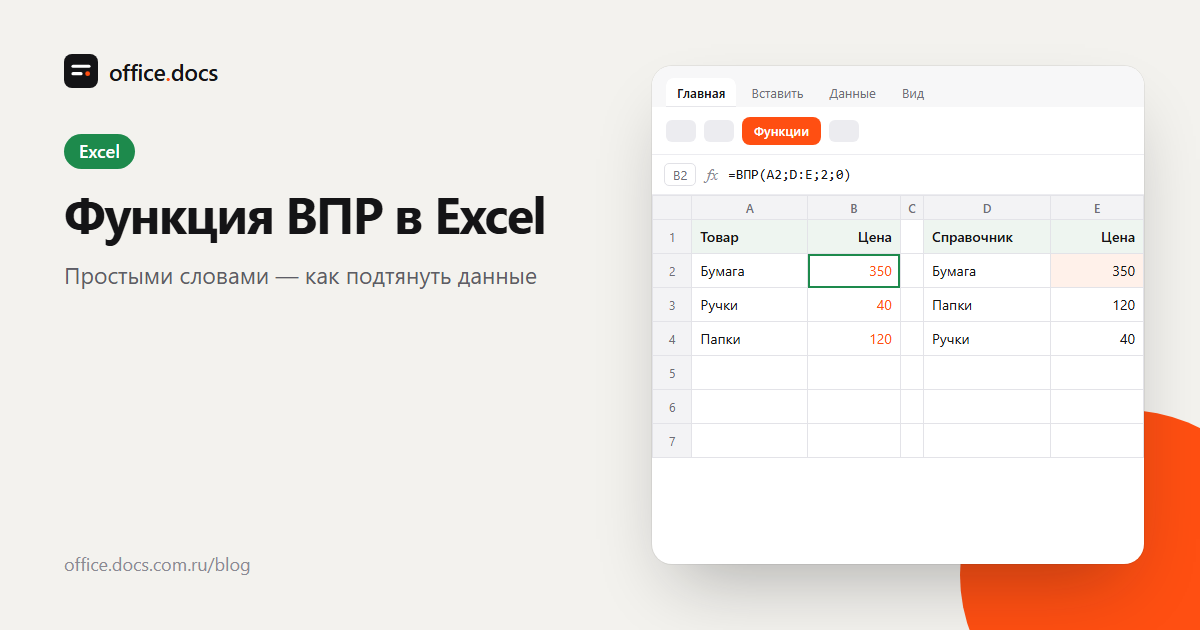
Формула выглядит так:
=ВПР(что_ищем; где_ищем; номер_колонки; 0)
| Аргумент | Что означает | Пример |
|---|---|---|
| Что ищем | Ячейка со значением для поиска | A2 — артикул в заказе |
| Где ищем | Таблица-справочник; искомое должно быть в её первой колонке | $F$2:$H$300 — прайс |
| Номер колонки | Из какой колонки справочника взять результат, считая с первой | 3 — цена в третьей колонке прайса |
| Интервальный просмотр | 0 (или ЛОЖЬ) — точное совпадение | 0 |
В русском Excel аргументы разделяются точкой с запятой.
Пример: подтянуть цену по артикулу
На листе есть заказы: в колонке A — артикул, в B — количество. Справа, в колонках F–H, прайс: артикул, название, цена.
- Встаньте в ячейку C2 (здесь будет цена).
- Введите формулу: =ВПР(A2;$F$2:$H$300;3;0)
- Нажмите Enter. В ячейке появится цена из прайса.
- Наведите курсор на маленький квадрат в правом нижнем углу C2 и дважды щёлкните — формула протянется до конца таблицы.
- В D2 посчитайте сумму: =B2*C2.
Значки $ перед буквами и цифрами закрепляют диапазон прайса. Без них при протягивании вниз диапазон сползёт: в C3 будет F3:H301, в C4 — F4:H302, и верхние строки прайса выпадут из поиска. Быстро поставить $ — выделите адрес в формуле и нажмите F4.
ВПР с другого листа или из другого файла
Прайс удобно держать на отдельном листе. Начните вводить формулу, дойдя до второго аргумента, перейдите на лист «Прайс», выделите таблицу мышью и продолжайте. Excel сам подставит ссылку вида:
=ВПР(A2;Прайс!$A$2:$C$300;3;0)
Если название листа с пробелами, оно будет в апострофах: 'Прайс 2026'!$A$2:$C$300.
Из другой книги можно тянуть так же — оба файла должны быть открыты в момент ввода формулы. Но такие связи легко рвутся при переименовании или переносе файла, поэтому надёжнее скопировать справочник на отдельный лист той же книги.
Почему ВПР выдаёт #Н/Д
Ошибка #Н/Д значит «не найдено». Частые причины:
- Значения действительно нет в справочнике — новый артикул, опечатка.
- Лишние пробелы. «А-100 » с пробелом в конце и «А-100» для Excel разные. Очистите данные функцией СЖПРОБЕЛЫ или через «Найти и заменить».
- Число и текст. В заказе артикул 1050 записан числом, в прайсе — текстом (прижат к левому краю, иногда с зелёным треугольником). Приведите к одному виду: выделите колонку, нажмите на значок предупреждения и выберите «Преобразовать в число».
- Искомое не в первой колонке диапазона. ВПР ищет только в самой левой колонке того, что вы выделили. Если артикул стоит в колонке G, диапазон должен начинаться с G.
- Диапазон сполз при протягивании — не поставили $.
Чтобы вместо #Н/Д выводилось что-то понятное, оберните формулу в ЕСЛИОШИБКА:
=ЕСЛИОШИБКА(ВПР(A2;$F$2:$H$300;3;0);"нет в прайсе")
Но делайте это, когда формула уже точно работает, иначе спрячете реальную ошибку.
Почему ВПР вернул не то значение
Если последний аргумент не указан или стоит 1 (ИСТИНА), ВПР ищет приблизительное совпадение и рассчитывает, что первая колонка отсортирована по возрастанию. На неотсортированном справочнике он молча вернёт чужое значение. Для поиска по артикулам, ИНН, фамилиям всегда ставьте 0.
Приблизительный поиск полезен для шкал: скидка от суммы заказа, тариф от веса. Например, в справочнике «0 — 0 %, 10 000 — 5 %, 50 000 — 10 %», отсортированном по возрастанию, формула =ВПР(B2;$K$2:$L$4;2;1) вернёт скидку для любой суммы.
Ещё одна ловушка — дубликаты в справочнике: ВПР вернёт первое найденное значение и не скажет, что были другие. Проверьте справочник, как описано в статье как удалить дубликаты в Excel.
Чем заменить ВПР
ИНДЕКС и ПОИСКПОЗ — работают в любой версии и ищут в любой колонке, не только в первой:
=ИНДЕКС($H$2:$H$300;ПОИСКПОЗ(A2;$F$2:$F$300;0))
ПОИСКПОЗ находит номер строки с артикулом, ИНДЕКС берёт по этому номеру цену. Вставка новых колонок в прайс формулу не ломает — в отличие от ВПР, где номер колонки задан цифрой.
ПРОСМОТРX — есть в Excel 2021 и Microsoft 365:
=ПРОСМОТРX(A2;$F$2:$F$300;$H$2:$H$300;"нет в прайсе")
Ищет точное совпадение по умолчанию, может смотреть влево и сразу задаёт текст на случай, если ничего не найдено. Если файл будут открывать в старых версиях Excel, используйте ИНДЕКС и ПОИСКПОЗ.
Как сделать это онлайн в office.docs
ВПР работает и в браузере. Откройте новую таблицу или загрузите свой файл с прайсом кнопкой «Открыть» — подходят .xlsx, .xls и .csv. Функции называются так же, как в русском Excel: ВПР, ИНДЕКС, ПОИСКПОЗ, ЕСЛИОШИБКА, аргументы разделяются точкой с запятой. Готовые формулы из файла Excel продолжают считать.
Работать с таблицами бесплатно, скачать результат — с доступом от 99 ₽ за день. Другие полезные функции собраны в статье эксель онлайн.
Частые вопросы
Что значит 0 в конце формулы ВПР?
Это точный поиск. Функция вернёт результат, только если найдёт значение один в один. Без нуля Excel ищет приблизительно и может подставить неправильные данные.
Как с помощью ВПР найти значение слева?
Никак: ВПР смотрит только вправо от колонки поиска. Используйте ИНДЕКС с ПОИСКПОЗ или ПРОСМОТРX — им всё равно, где стоит нужная колонка.
Можно ли искать по двум условиям?
Проще всего добавить в справочник вспомогательную колонку слева, которая склеивает два поля, например =A2&"|"&B2, и искать по такой же склейке. В Microsoft 365 можно обойтись без неё с помощью ПРОСМОТРX.
Почему после изменения прайса цены не обновились?
Проверьте, не стоит ли ручной пересчёт: вкладка «Формулы» → «Параметры вычислений» → «Автоматически». Если формулы заменены значениями после копирования, их придётся ввести заново.
Таблица .xlsx в браузере: формулы, фильтры, графики. Создавать и править — бесплатно, без установки. Скачать — от 99 ₽.
Создать таблицуЧитайте также
 Эксель онлайн бесплатно: таблица в браузере, формулы, фильтрыЭксель онлайн без установки и регистрации: создайте таблицу или откройте свой XLSX, посчитайте СУММ, ЕСЛИ и ВПР, закрепите шапку и включите фильтр. Пошагово.8 мин чтения
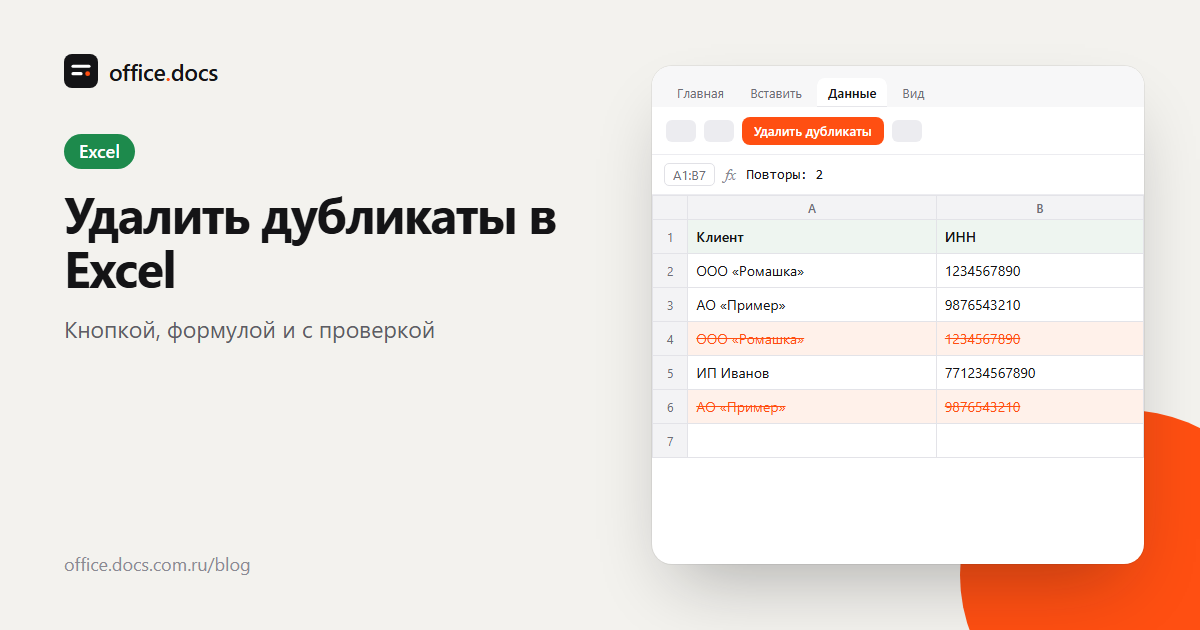 Как удалить дубликаты в Excel: кнопкой, формулой и с проверкойКак удалить дубликаты в Excel: кнопка «Удалить дубликаты», подсветка повторов, подсчёт через СЧЁТЕСЛИ, функция УНИК и почему одинаковые строки не удаляются.5 мин чтения
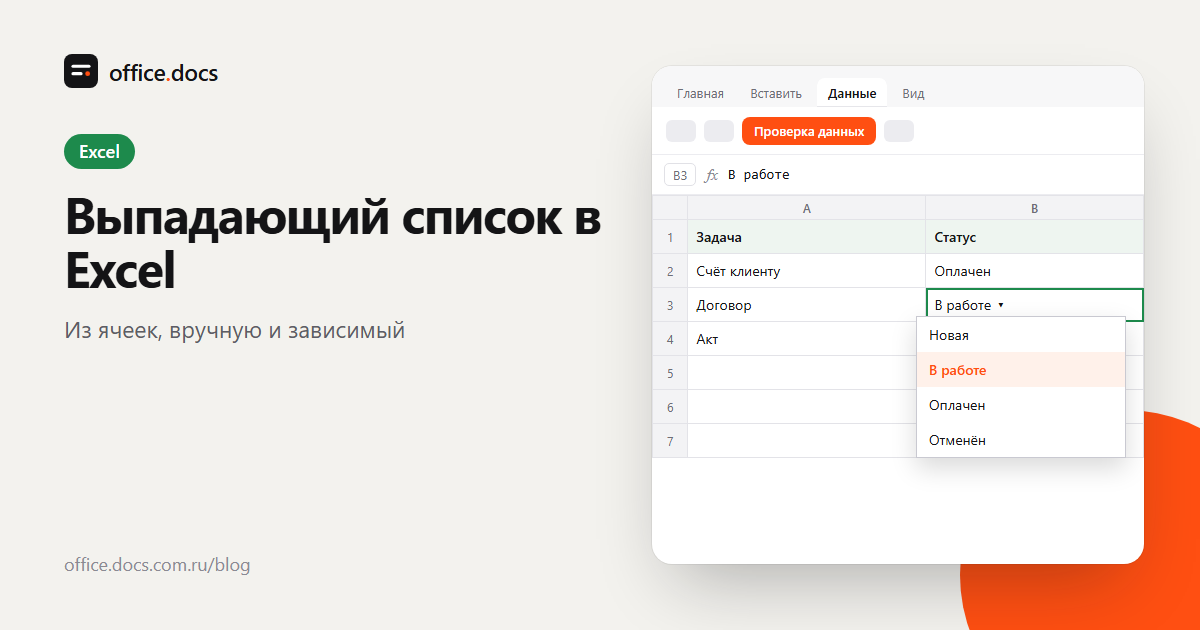 Как сделать выпадающий список в Excel: из ячеек, вручную и зависимыйКак сделать выпадающий список в Excel через проверку данных: варианты вручную и из диапазона, список, который пополняется сам, зависимые списки и как его удалить.5 мин чтения