Как сделать выпадающий список в Excel: из ячеек, вручную и зависимый
Содержание
Пять менеджеров заполняют одну таблицу, и в колонке «Статус» появляются «оплачен», «Оплачено», «опл.» и «оплачено (частично)». Фильтр и сводная после этого бесполезны. Выпадающий список решает проблему: человек выбирает значение из готовых вариантов и не может ввести своё. Настраивается за минуту — ниже три способа и решения частых проблем.
Способ 1: варианты вписать вручную
Подходит для коротких неизменных списков: «Да / Нет», «Новый / В работе / Готово».
- Выделите ячейки, где нужен список, — например, всю колонку «Статус» от E2 до E500.
- Откройте вкладку «Данные» и в группе «Работа с данными» нажмите «Проверка данных».
- На вкладке «Параметры» в поле «Тип данных» выберите «Список».
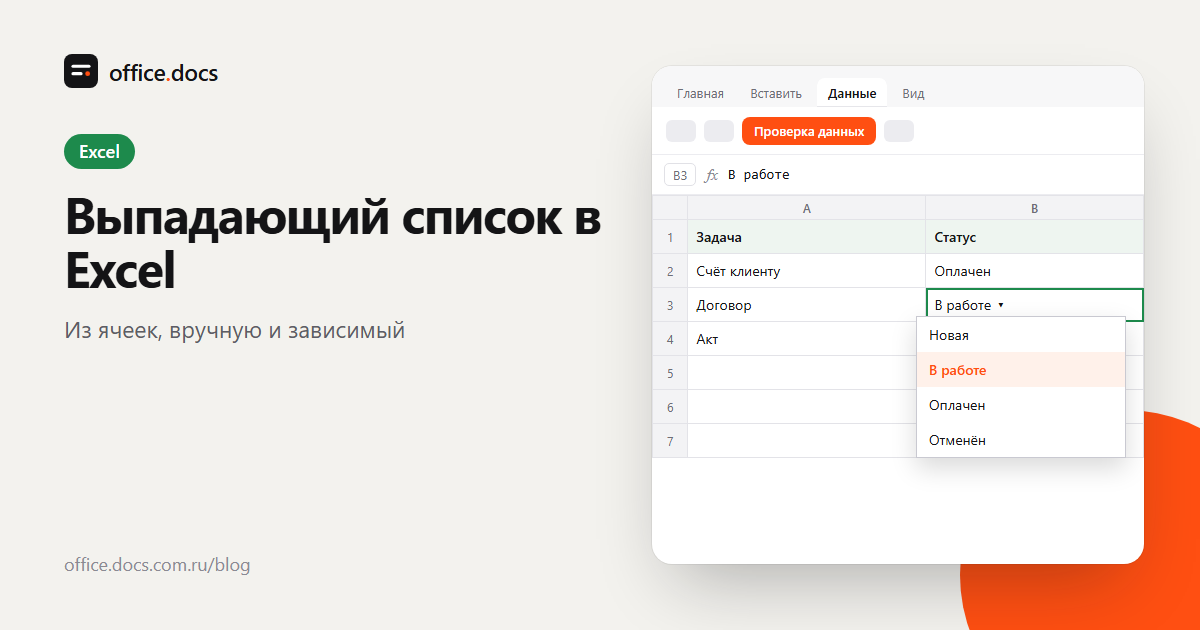
- В поле «Источник» перечислите варианты через точку с запятой: Новый;В работе;Оплачено;Отменён
- Убедитесь, что стоит галочка «Список допустимых значений», и нажмите «ОК».
Справа от ячейки при выделении появится стрелка — по клику раскроется список.
Способ 2: список из ячеек
Если вариантов много или они будут меняться — сотрудники, товары, города, — держите их в отдельном диапазоне.
- На отдельном листе, например «Справочник», запишите варианты в столбик: A2:A20.
- Вернитесь к таблице, выделите ячейки для списка.
- «Данные» → «Проверка данных» → тип «Список».
- Встаньте в поле «Источник», перейдите на лист «Справочник» и выделите диапазон мышью. Получится ссылка вида =Справочник!$A$2:$A$20
- «ОК».
Теперь поменяли фамилию в справочнике — она поменялась и в списке. Справочник можно скрыть: правой кнопкой по ярлыку листа → «Скрыть».
Как сделать, чтобы список пополнялся сам
Обычный диапазон не растёт: добавили 21-ю фамилию — в списке её не будет. Два решения.
Через умную таблицу. Выделите справочник, нажмите Ctrl+T и подтвердите. Таблица будет называться «Таблица1» (имя можно сменить на вкладке «Конструктор таблиц»). В источнике проверки данных укажите:
=ДВССЫЛ("Таблица1[Сотрудник]")
где «Сотрудник» — заголовок колонки. Новые строки, добавленные в конец таблицы, сразу попадают в список.
Через имя. Выделите справочник, в поле имени слева от строки формул напишите «Сотрудники» и нажмите Enter. Источник: =Сотрудники. Если вставлять новые значения внутрь диапазона, а не ниже его, имя расширится само.
Способ 3: зависимый выпадающий список
Классика: в первой колонке выбираем категорию «Фрукты», во второй видим только яблоки и груши; выбрали «Овощи» — только морковь и капусту.
- На листе-справочнике сделайте колонки: в заголовке — название категории, ниже — её элементы. Например, B1 «Фрукты», B2:B5 — фрукты; C1 «Овощи», C2:C6 — овощи.
- Выделите элементы каждой колонки и дайте имя через поле имени — точно как в заголовке: «Фрукты», «Овощи». В именах нельзя пробелы — используйте подчёркивание: «Молочные_продукты».
- В колонке A основной таблицы сделайте обычный список категорий (способ 2).
- Выделите B2:B500, «Проверка данных» → «Список», источник: =ДВССЫЛ(A2)
- «ОК». Если A2 пока пустая, Excel предупредит об ошибке — согласитесь продолжить.
ДВССЫЛ превращает текст «Фрукты» из ячейки A2 в ссылку на одноимённый диапазон, поэтому во второй колонке появляются нужные варианты.
Сообщения и подсказки
В том же окне «Проверка данных» есть ещё две вкладки:
- «Подсказка по вводу» — всплывающий текст при выделении ячейки: «Выберите статус из списка».
- «Сообщение об ошибке» — что показать, если ввели значение не из списка. Вид «Останов» запрещает ввод, «Предупреждение» и «Сообщение» позволяют оставить своё значение. Если нужно, чтобы в колонке было строго то, что в списке, оставьте «Останов».
Как скопировать и удалить выпадающий список
Скопировать на другие ячейки: скопируйте ячейку со списком, выделите целевые, вкладка «Главная» → «Вставить» → «Специальная вставка» → «Условия на значения». Так перенесётся только список, без значения и оформления.
Удалить: выделите ячейки, «Данные» → «Проверка данных» → кнопка «Очистить все» → «ОК». Значения, которые уже выбраны, останутся.
Найти все ячейки со списками: «Главная» → «Найти и выделить» → «Проверка данных».
Почему список не работает
- Нет стрелки. Проверьте галочку «Список допустимых значений» в окне проверки данных.
- Можно ввести что угодно. На вкладке «Сообщение об ошибке» снята галочка «Выводить сообщение об ошибке» или выбран вид не «Останов».
- Данные вставили копированием. Обычная вставка поверх ячейки стирает проверку данных. Защитить от этого может только защита листа.
- Пустые пункты в списке. В источник попали пустые ячейки справочника — сократите диапазон или используйте умную таблицу.
Списки хорошо работают в паре с ВПР: выбрали товар из списка — цена подтянулась сама. Как это настроить — в статье функция ВПР в Excel простыми словами.
Как сделать это онлайн в office.docs
Таблицу со списками можно открыть и заполнять прямо в браузере, без установки Excel. Откройте новую таблицу или загрузите готовый файл кнопкой «Открыть». Проверка данных со списками из файла .xlsx сохраняется: стрелки в ячейках работают, ограничения действуют. Создать новый список тоже можно — в онлайн-редакторе есть проверка данных с типом «Список» и источником из диапазона.
Заполнять и редактировать бесплатно, скачать файл — с доступом от 99 ₽ за день.
Частые вопросы
Можно ли выбрать в выпадающем списке несколько значений?
Стандартными средствами — нет, ячейка принимает одно значение. Для нескольких вариантов сделайте отдельные колонки с «Да / Нет» под каждый вариант.
Как сделать выпадающий список с поиском?
В Microsoft 365 список с источником из диапазона поддерживает автодополнение: начинаете печатать, и Excel предлагает подходящие варианты. В старых версиях такой функции нет.
Как отсортировать пункты в выпадающем списке?
Список показывает варианты в том порядке, в каком они стоят в справочнике. Отсортируйте справочник по алфавиту — и список обновится.
Будет ли список работать, если справочник на другом листе?
Да, в Excel 2010 и новее ссылка на другой лист в источнике работает напрямую. Главное — не удалять и не переименовывать лист со справочником без проверки.
Таблица .xlsx в браузере: формулы, фильтры, графики. Создавать и править — бесплатно, без установки. Скачать — от 99 ₽.
Создать таблицуЧитайте также
 Эксель онлайн бесплатно: таблица в браузере, формулы, фильтрыЭксель онлайн без установки и регистрации: создайте таблицу или откройте свой XLSX, посчитайте СУММ, ЕСЛИ и ВПР, закрепите шапку и включите фильтр. Пошагово.8 мин чтения
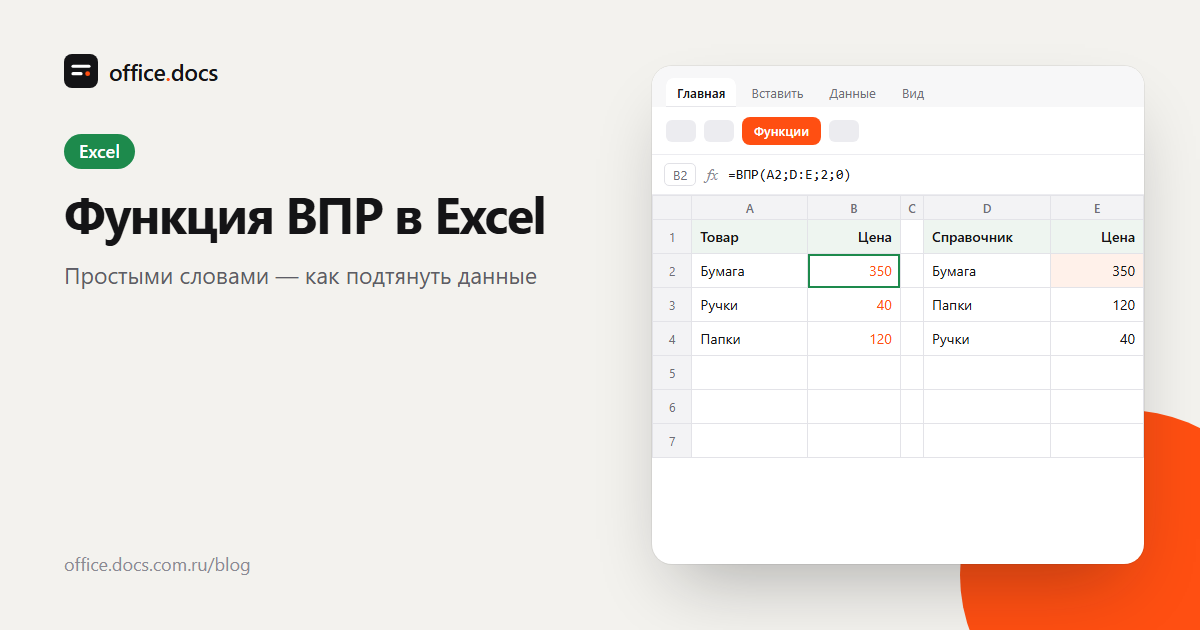 Функция ВПР в Excel простыми словами: как подтянуть данные из таблицыФункция ВПР в Excel простыми словами: что значит каждый аргумент, как подтянуть цену по артикулу из другого листа, почему выходит #Н/Д и чем заменить ВПР.6 мин чтения
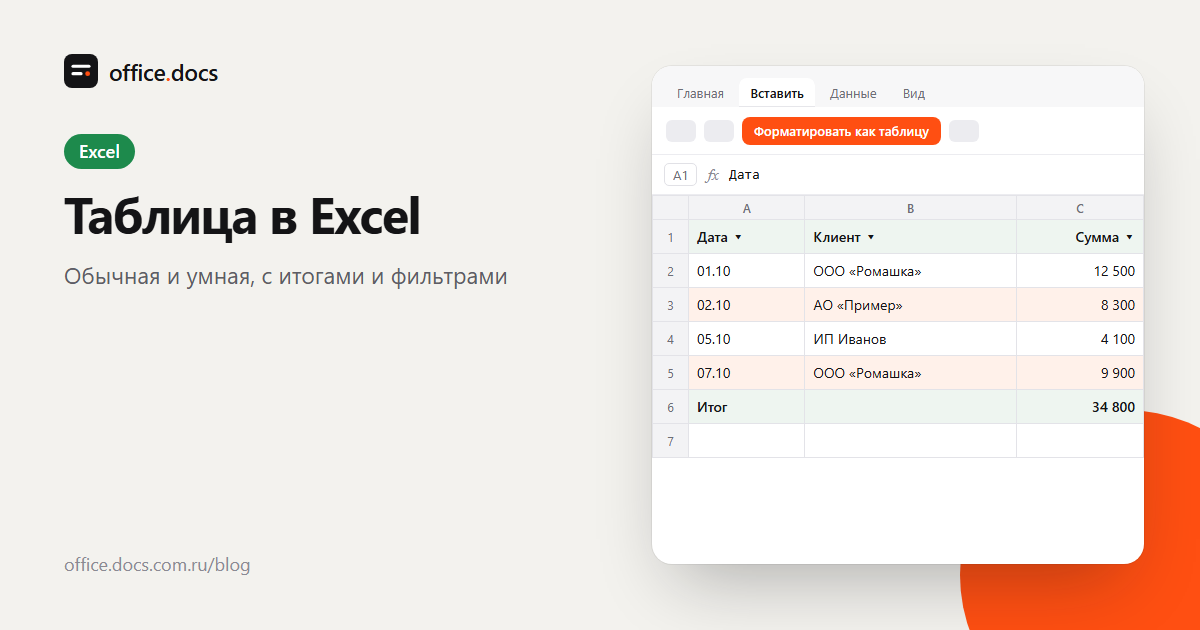 Как сделать таблицу в Excel: обычная и умная, с итогами и фильтрамиКак сделать таблицу в Excel: шапка, границы, формат чисел, умная таблица через Ctrl+T со строкой итогов и фильтрами, печать на одном листе и ошибки новичков.6 мин чтения