Как убрать фон и выделение текста в ворде после копирования из интернета
Содержание
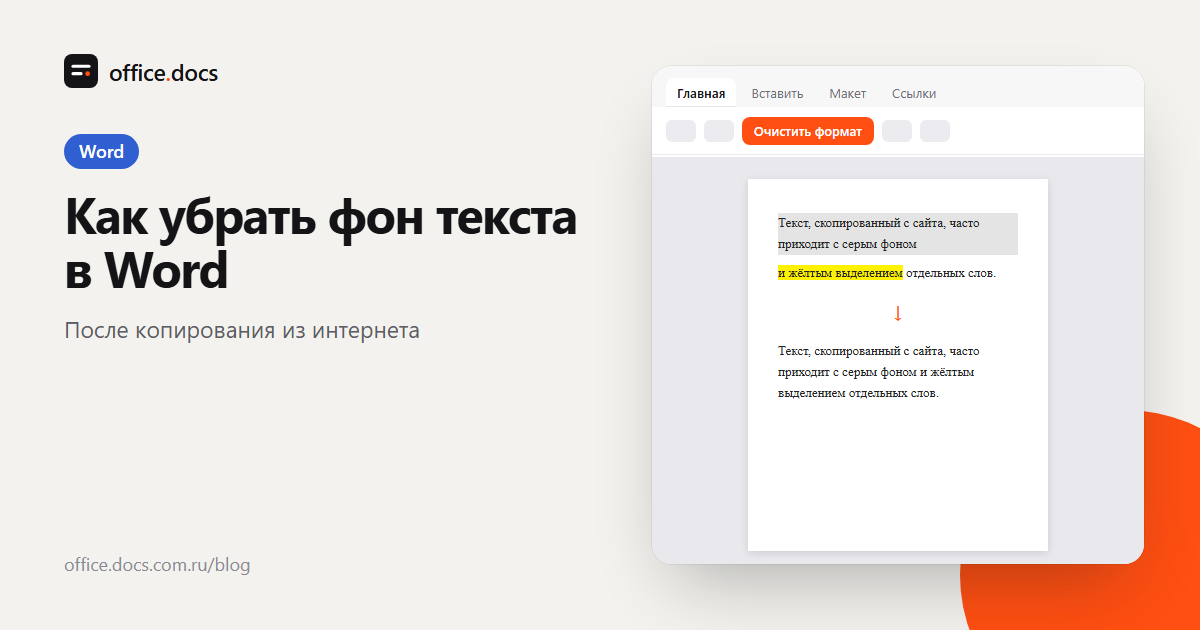
Скопировали абзац с сайта — а он вставился на сером или белом прямоугольнике, который не совпадает с остальным текстом. Или в присланном договоре половина строк подсвечена жёлтым. Фон в Word бывает пяти разных видов, и у каждого своя кнопка. Если одна не помогла, значит, причина в другом. Разберём все по порядку — от самого частого случая к редким.
Быстрый способ: очистить всё форматирование
Если текст скопирован из интернета или другого документа и его оформление не нужно:
- Выделите проблемный фрагмент. Весь документ — Ctrl+A.
- На вкладке «Главная» в группе «Шрифт» нажмите «Очистить всё форматирование» — кнопка с буквой «А» и ластиком.
Текст получит стиль «Обычный»: стандартный шрифт, без цветов, заливки и выделения. Минус — пропадут и нужные вещи: жирный, курсив, заголовки. Поэтому для документа с оформлением лучше найти конкретную причину.
Ещё быстрее — не тащить фон с самого начала. Вставляйте текст из браузера без оформления: щёлкните правой кнопкой → в «Параметрах вставки» выберите «Сохранить только текст». В свежих версиях Word то же самое делает Ctrl+Shift+V.
Причина 1. Цвет выделения текста (маркер)
Яркий фон — жёлтый, зелёный, бирюзовый — ровно по высоте строки. Так выглядит «маркер».
Как убрать: выделите текст → вкладка «Главная» → стрелка у кнопки «Цвет выделения текста» (буквы «ab» с маркером) → «Нет цвета».
Причина 2. Заливка абзаца или символов
Фон серый или цветной, часто сплошным блоком на всю ширину страницы, а не только под буквами. Это типично для текста с сайтов. «Нет цвета» у маркера здесь не поможет.
Как убрать:
- Выделите текст.
- Вкладка «Главная» → группа «Абзац» → стрелка у кнопки «Заливка» (ведёрко) → «Нет цвета».
- Если фон остался, откройте «Главная» → стрелка у кнопки «Границы» → «Границы и заливка» → вкладка «Заливка». Выберите «Нет цвета», в поле «Узор» — «Нет», а в поле «Применить к» по очереди проверьте «тексту» и «абзацу». Заливка могла быть задана и там, и там.
Причина 3. Цвет страницы
Фон у всей страницы целиком, в том числе на полях и на пустом месте.
Как убрать: вкладка «Конструктор» (в некоторых версиях — «Дизайн») → «Цвет страницы» → «Нет цвета». Там же проверьте «Подложка» → «Удалить подложку», если поверх листа видна надпись вроде «Образец» или «Черновик».
Причина 4. Серый фон у полей
Серым подсвечиваются отдельные фрагменты: дата, номер страницы, оглавление, ссылки, поля формы. Это не оформление, а служебная подсветка полей Word, на печать она не выходит.
Если мешает на экране: «Файл» → «Параметры» → «Дополнительно» → раздел «Показывать содержимое документа» → «Затенение полей» → «Никогда».
Причина 5. Исправления и примечания
Текст подчёркнут или зачёркнут цветом, справа — выноски. Это режим исправлений, а не фон. Чтобы убрать пометки, нужно принять или отклонить правки: вкладка «Рецензирование» → «Принять» → «Принять все исправления». Цветные волнистые линии под словами — проверка орфографии, она тоже не печатается.
Как понять, какая из причин ваша
| Что видно | Причина | Кнопка |
|---|---|---|
| Яркий фон по высоте строки | Маркер | «Цвет выделения текста» → «Нет цвета» |
| Блок фона на всю ширину | Заливка абзаца | «Заливка» или «Границы и заливка» |
| Фон у всего листа | Цвет страницы | «Конструктор» → «Цвет страницы» |
| Серый фон у даты, номера, оглавления | Затенение полей | «Параметры» → «Затенение полей» |
| Цветной подчёркнутый текст | Исправления | «Рецензирование» → «Принять» |
Как убрать фон текста онлайн в office.docs
В онлайн-редакторе это делается в браузере, без установки Word:
- Откройте документ .docx — перетащите его в окно или нажмите «Открыть».
- Выделите фрагмент с фоном.
- На вкладке «Главная» снимите цвет выделения у кнопки маркера или очистите форматирование кнопкой очистки — это сбросит и цвет, и заливку символов.
- Если остался блок фона у абзаца, проверьте заливку в настройках абзаца.
- Если в документе остались правки другого автора, примите их на вкладке «Рецензирование».
Документ сохранится автоматически. Если после очистки поехали интервалы между абзацами, пригодится статья как сделать междустрочный интервал 1,5 в ворде.
Частые вопросы
Почему фон не убирается кнопкой «Нет цвета»?
Вы сняли маркер, а фон задан заливкой абзаца или символов. Попробуйте «Заливка» → «Нет цвета» и окно «Границы и заливка» на вкладке «Заливка».
Как убрать белый фон текста, скопированного из интернета?
Это тоже заливка, просто белая. Выделите текст и очистите форматирование или снимите заливку в «Границы и заливка». В следующий раз вставляйте с параметром «Сохранить только текст».
Серый фон печатается?
Нет, если это затенение полей. Если серый фон выходит на печать, это заливка — убирайте её кнопкой «Заливка».
Как убрать выделение во всём документе сразу?
Нажмите Ctrl+A, затем «Цвет выделения текста» → «Нет цвета» и «Заливка» → «Нет цвета».
Документ .docx в браузере: стили, таблицы, печать. На компьютере и телефоне. Создавать и править — бесплатно, без установки. Скачать — от 99 ₽.
Создать документЧитайте также
 Как сделать список в ворде: маркированный, нумерованный и многоуровневыйКак сделать список в ворде: маркированный и нумерованный, вложенные пункты, начать нумерацию заново, свой маркер, отступы и знаки препинания в перечислении.5 мин чтения
 Как сделать междустрочный интервал 1,5 в ворде и убрать лишние отступыКак сделать междустрочный интервал 1,5 в ворде: кнопка на ленте, окно «Абзац», Ctrl+5, интервал по умолчанию и почему между абзацами остаются большие промежутки.4 мин чтения
 Ворд онлайн без установки: как создать и отредактировать документВорд онлайн в браузере: создайте документ или откройте свой DOCX и правьте без установки и входа, с компьютера и телефона. Чем отличается от Word Online.8 мин чтения