Когда нужна ведомость оценок
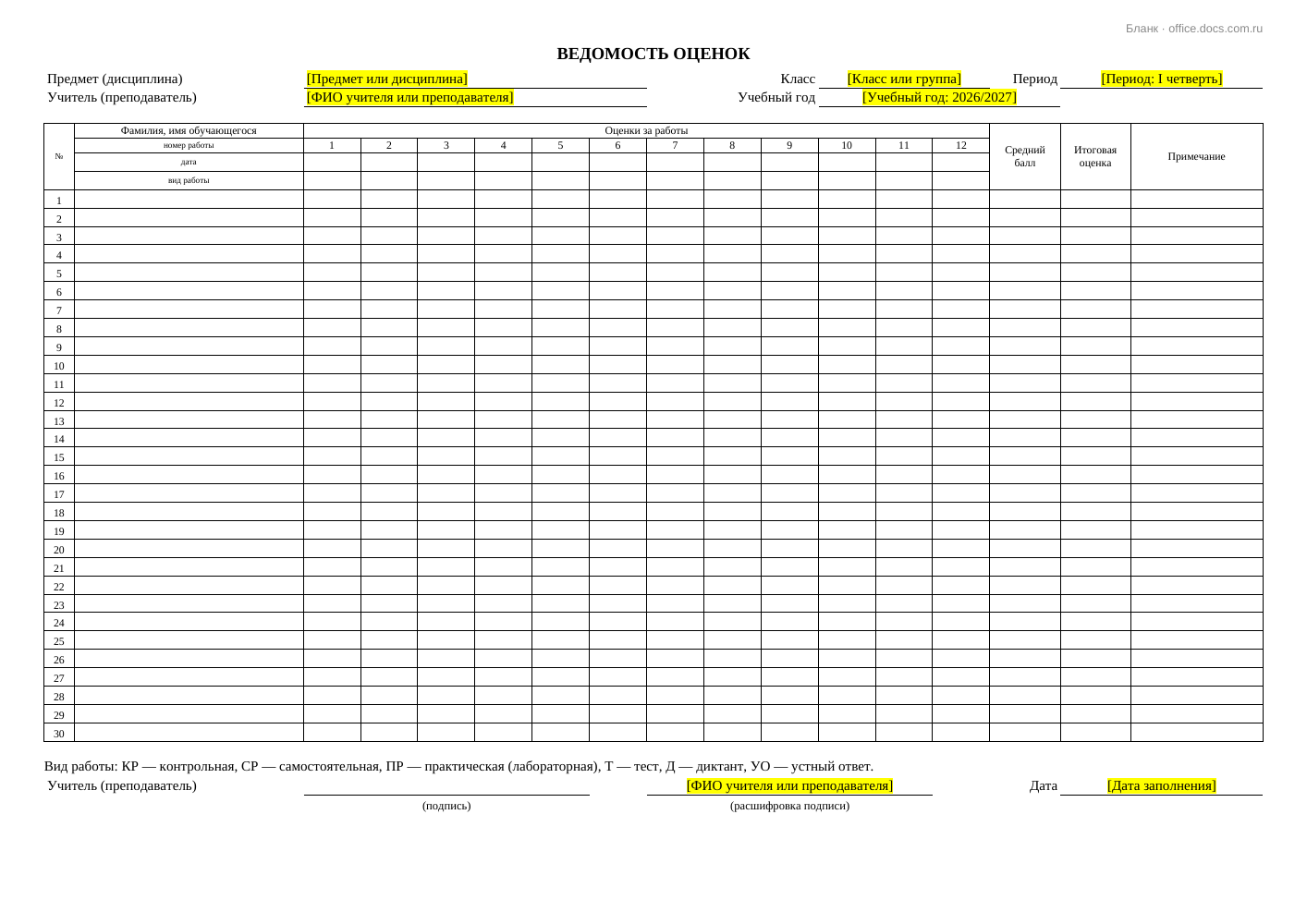
Ведомость оценок — рабочая таблица учителя по одному предмету: строки — ученики, колонки — контрольные, самостоятельные, диктанты, практические. В конце строки — средний балл и итоговая оценка за четверть, полугодие или курс. Её ведут учителя, которые дублируют электронный журнал для себя или готовят отчёт по контрольным, преподаватели колледжей и курсов, репетиторы с группами, руководители кружков с зачётными работами.
Единой формы нет: формы текущего контроля и промежуточной аттестации, периодичность и порядок выставления отметок школа или колледж устанавливает сама (пункт 10 части 3 статьи 28 и часть 1 статьи 58 Закона об образовании). Правила, как из средних баллов получается итоговая, ищите в положении о текущем контроле и промежуточной аттестации своей организации. Экзаменационные и зачётные ведомости вузов и колледжей — внутренние формы самого учебного заведения: для сессии используйте ту, что выдаёт учебная часть.
Как заполнить бланк
- Шапка — предмет или дисциплина, класс или группа, период («I четверть», «1 семестр»), учитель, учебный год.
- Фамилии — по алфавиту, как в журнале. Строк 30, лишние оставьте пустыми.
- Работы. Над колонками — номер работы, под ним две строки: дата и вид работы. Вид пишите коротко: КР — контрольная, СР — самостоятельная, ПР — практическая или лабораторная, Т — тест, Д — диктант, УО — устный ответ. Тему можно добавить в примечание к ячейке.
- Оценки — 5, 4, 3, 2. Если ученик отсутствовал, ставьте «н» или оставьте клетку пустой — на средний балл это не повлияет.
- Средний балл — формулой, с двумя знаками после запятой.
- Итоговая оценка — по правилам вашей школы, вручную или формулой.
- Примечание — пересдачи, индивидуальный план, перевод в другую группу.
- Подпись и дата — если ведомость сдаётся завучу или в учебную часть.
На что обратить внимание
- Сначала формат, потом оценки. Клетки шаблона текстовые: число в такой клетке Excel в среднем балле не учитывает, а формула остаётся текстом. Выделите колонки с оценками и средним баллом, «Формат ячеек → Общий», и только после этого вносите оценки.
- Округление. В одних школах «5» выставляют от 4,5, в других — от 4,6, отдельно оговаривают контрольные. Перепишите порог из своего положения, а не из соседней школы.
- Вес работ. Если контрольная весит больше самостоятельной, простое среднее не подходит. Повторите оценку за контрольную дважды в соседних колонках или посчитайте средневзвешенный балл отдельной формулой.
- Ведомость с фамилиями — для учителя. Ученикам и родителям показывайте только их собственные оценки.
Сводная картина по всем предметам класса — в табеле успеваемости.
Частые вопросы
Как посчитать средний балл в Excel?
В колонке «Средний балл» первого ученика (строка 9) введите =ОКРУГЛ(СРЗНАЧ(C9:N9);2) и протяните вниз. Колонки C–N — двенадцать работ; пустые клетки и буквы «н» функция пропускает.
Как выставить итоговую оценку формулой?
В колонке «Итоговая оценка» введите =ЕСЛИ(O9="";"";ЕСЛИ(O9>=4,5;5;ЕСЛИ(O9>=3,5;4;ЕСЛИ(O9>=2,5;3;2)))) — здесь O9 — средний балл. Пороги 4,5, 3,5 и 2,5 замените на те, что приняты в вашей школе.
Чем ведомость оценок отличается от табеля успеваемости?
Ведомость — один предмет и все работы за период. Табель — все предметы класса, по одной итоговой отметке на каждый, плюс пропуски и общие итоги.
Подойдёт ли ведомость для студентов?
Для текущей успеваемости группы — да: впишите дисциплину, группу и семестр. Для экзамена или зачёта нужна официальная ведомость учебного заведения с подписью экзаменатора — её выдаёт учебная часть.
Что делать, если работ больше двенадцати?
Вставьте столбцы внутри блока работ: правой кнопкой по букве столбца, например M, → «Вставить». Формула СРЗНАЧ расширится сама, если вставлять столбцы между первой и последней работой.